1、打开并选中图层
打开图片,按F7打开图层面板,选择需要合并的图层。

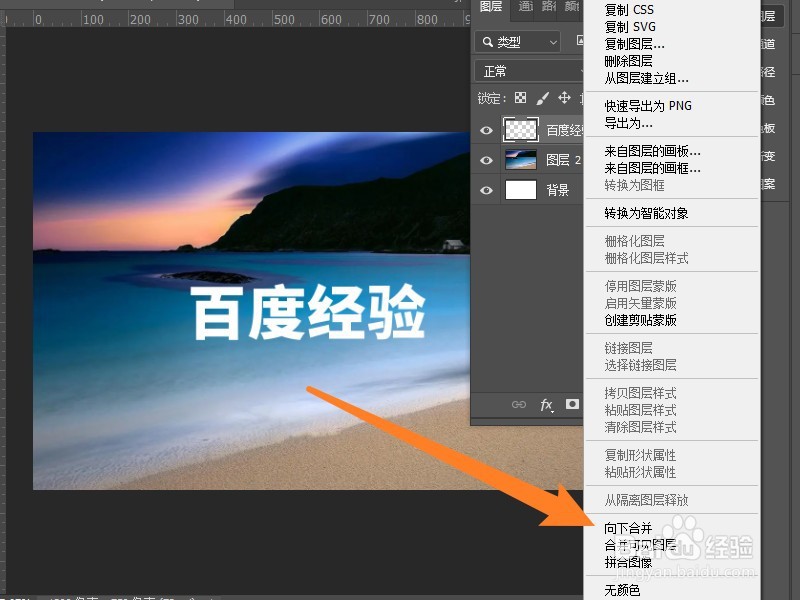
2、打开右键菜单
选择完毕,右键点击向下合并。
3、合并多个图层
可以看到图层已经合并成一个图层了。

1、打开图层菜单
进入主页面中,点击图层选项。

2、合并可见图层
在下拉的选项中点击合并可见图层。

3、完成图层合并操作
按下F7打开图层面板,可以看到多个图层已经合并了。

1、选择需拼合图层
打开图层面板,点击需要拼合的图层。

2、点击拼合图像
单击右键,点击拼合图像。

3、合并图层成功
可以看到多个图层已经合成一个了。

时间:2026-04-24 04:23:12
1、打开并选中图层
打开图片,按F7打开图层面板,选择需要合并的图层。
2、打开右键菜单
选择完毕,右键点击向下合并。
3、合并多个图层
可以看到图层已经合并成一个图层了。
1、打开图层菜单
进入主页面中,点击图层选项。
2、合并可见图层
在下拉的选项中点击合并可见图层。
3、完成图层合并操作
按下F7打开图层面板,可以看到多个图层已经合并了。
1、选择需拼合图层
打开图层面板,点击需要拼合的图层。
2、点击拼合图像
单击右键,点击拼合图像。
3、合并图层成功
可以看到多个图层已经合成一个了。
