ps怎么合并图层

 时间:2026-04-22 00:36:47

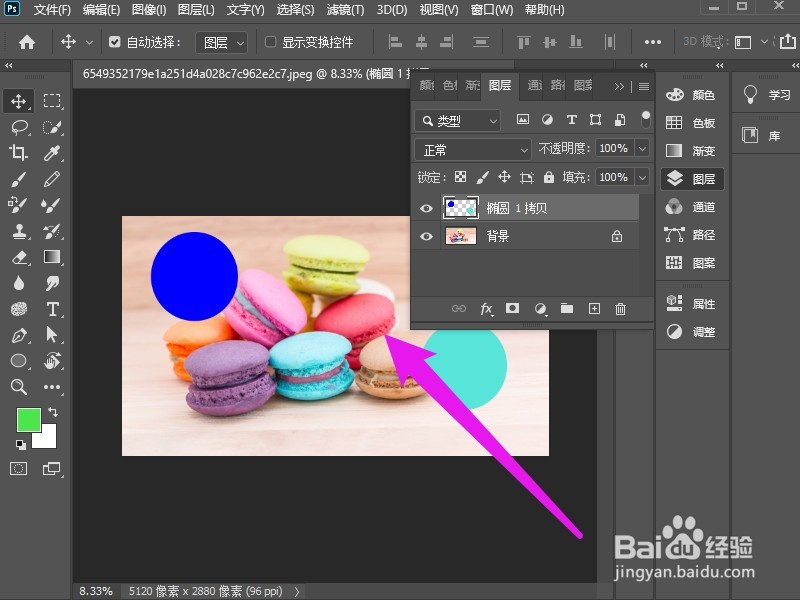
1、按住shift键选中图层

打开图层面板,按住shift键进行连续选择需要合并的图层。
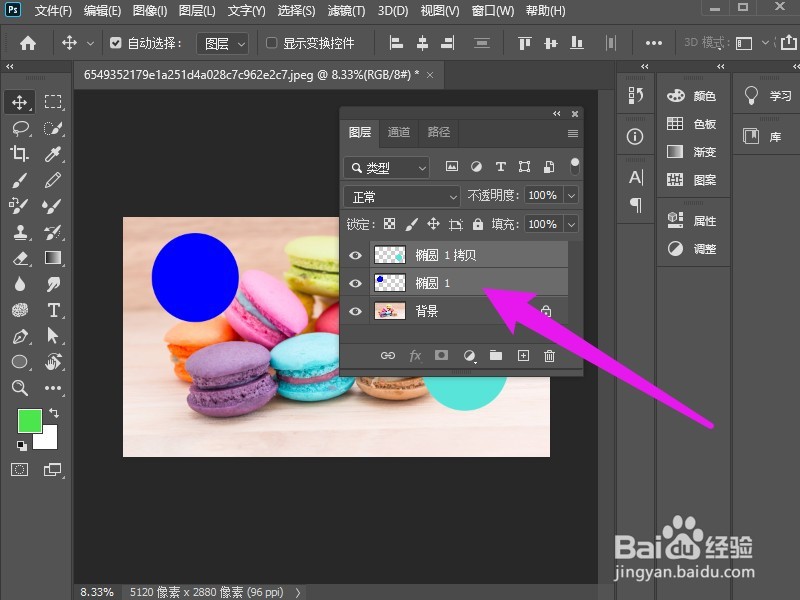
ps怎么合并图层

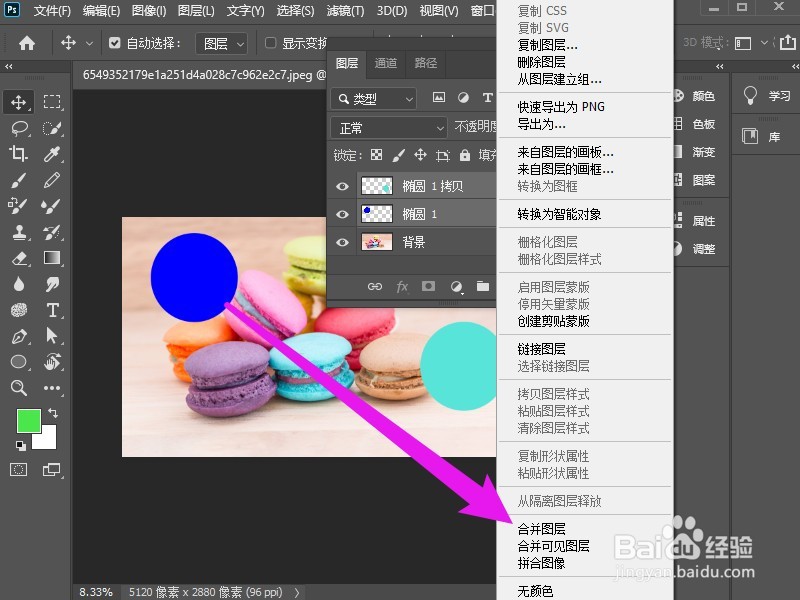
2、单击右键点击合并图层

鼠标右键单击图层空白处,点击合并图层。

ps怎么合并图层

3、完成合并图层操作

可以看到选中的图层都合并了。

ps怎么合并图层

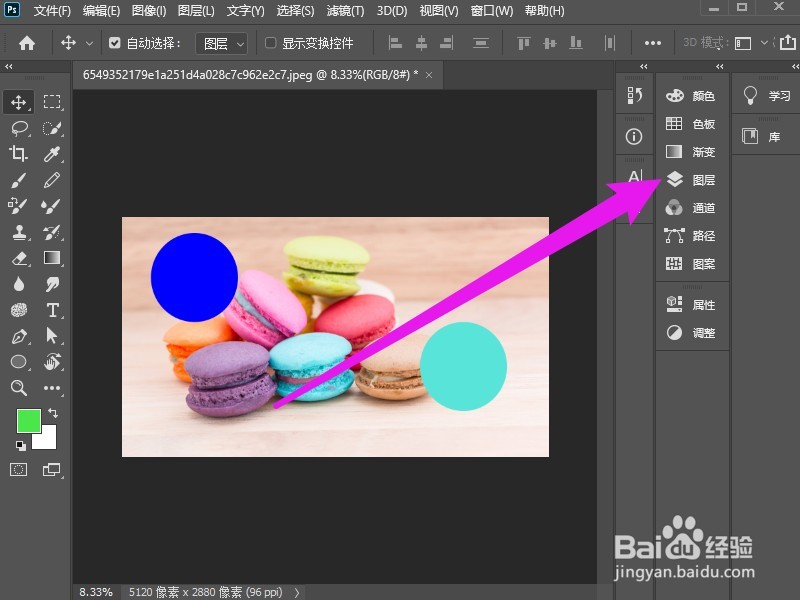
1、选择图层打开图层面板

导入源文件,点击右侧的图层面板。

ps怎么合并图层

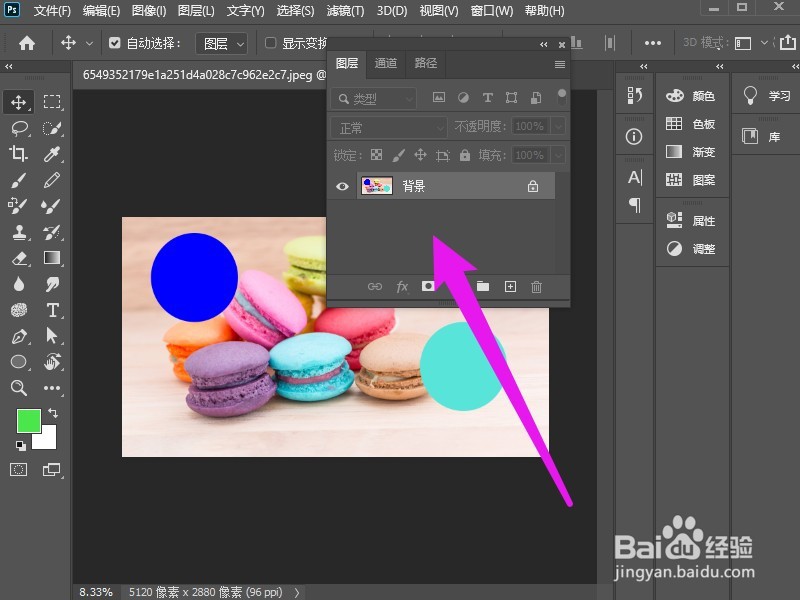
2、合并可见图层

选中任意一个图层,单击右键,点击合并可见图层。

ps怎么合并图层

3、图层全部合并

可以看到所有的图层都合并好了。

ps怎么合并图层

1、打开图层菜单

选择需要合并的图层,点击图层选项。

ps怎么合并图层

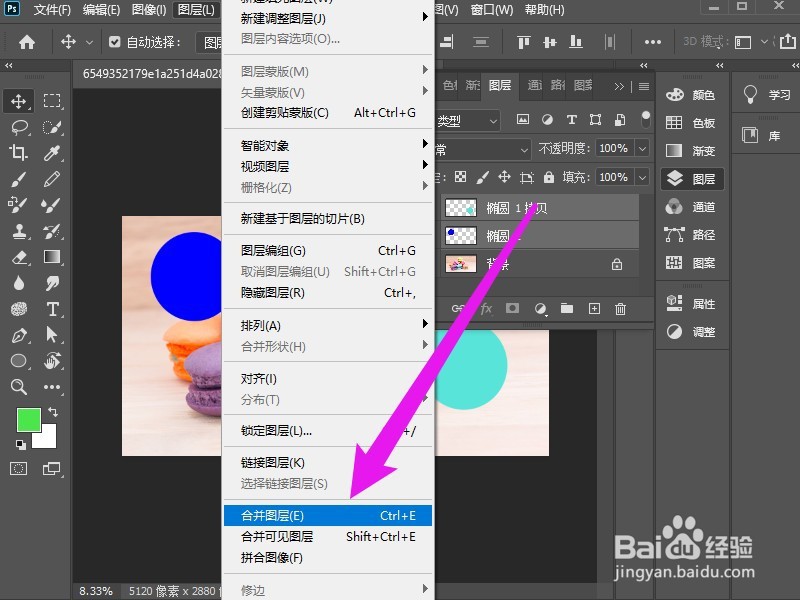
2、选择合并图层

在下拉选项中点击合并图层,快捷键是Ctrl+E。

ps怎么合并图层

3、图层合并完成

可以看到图层合并好了。

ps怎么合并图层

  • PS中如何将多个图层合并为一个【合并图层】
  • ps怎么合并图层
  • ps如何合并图层
  • ps合并图层怎么合并
  • 图层合并的快捷键
  • 热门搜索
    禁毒手抄报资料 六一儿童节手抄报简单 民族文化手抄报 读书名言手抄报 文明礼仪手抄报资料 我爱阅读手抄报图片 手抄报感恩老师 感恩教师节手抄报大全 遨游汉字王国的手抄报 清明节手抄报内容50字