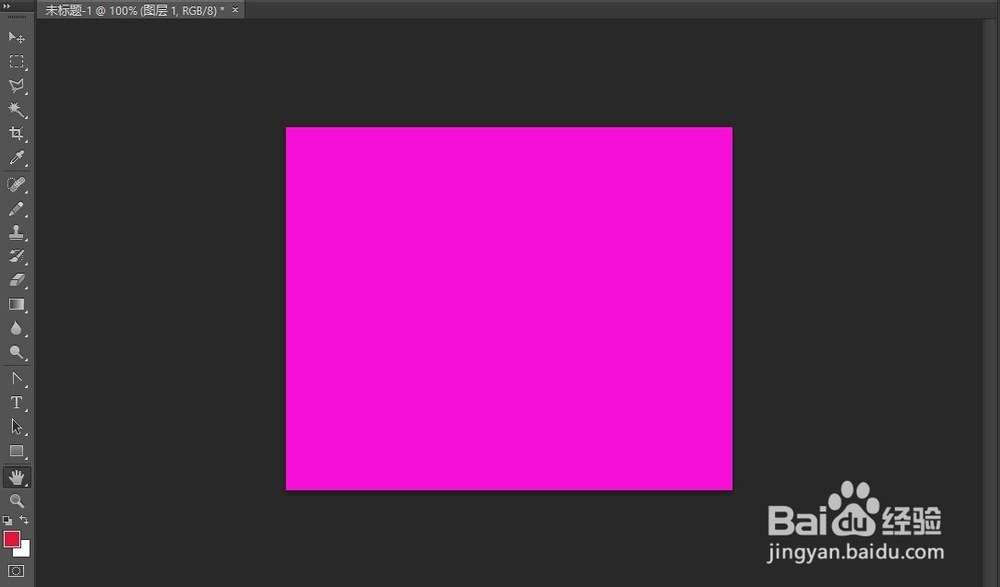
1、新建画布,并填充粉色
【文件】-【新建】-【画布】
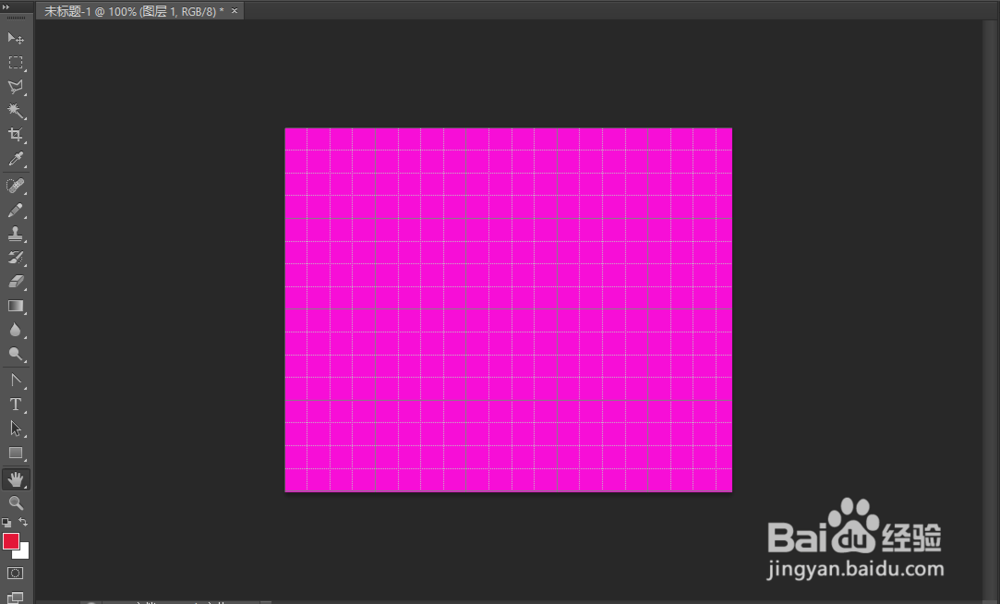
2、设置网格
【视图】-【显示】-【网格】
3、用钢笔工具将网格四个角连接成正方形

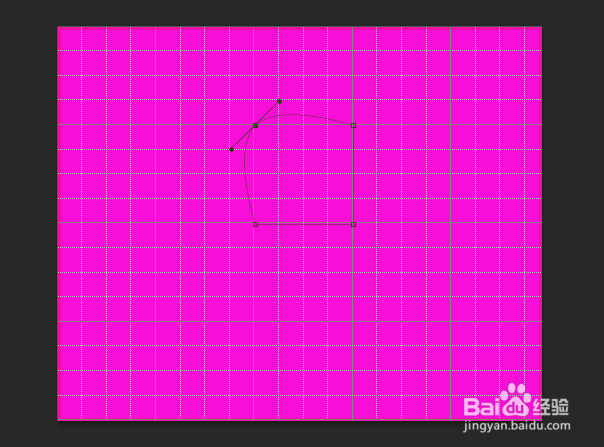
4、应用【转换点工具】
将【钢笔工具】换成【转换点工具】,并在一个角拖动描点到它所在网格的对角线,网格边长为一个单元。
5、画成圆
同样拖动另外三个点,使其边长圆。
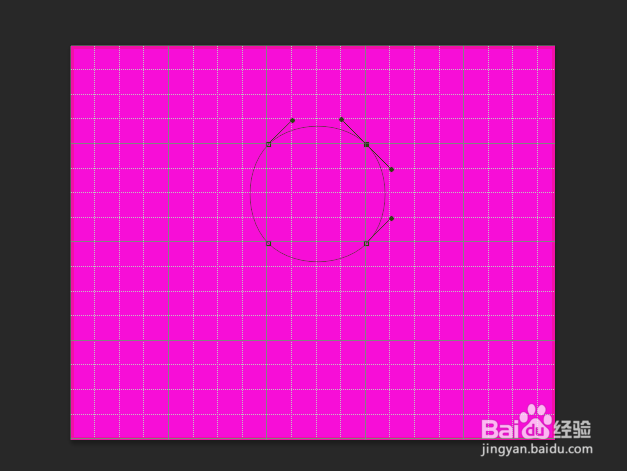
6、再画一个比较大的圆
注意比较拖动描点的方向和距离,大圆拖动距离较大,且正好在网格点上。

7、将路径转换成选区后就可以随性所欲使用你画的圆了

时间:2026-04-21 21:16:20
1、新建画布,并填充粉色
【文件】-【新建】-【画布】
2、设置网格
【视图】-【显示】-【网格】
3、用钢笔工具将网格四个角连接成正方形
4、应用【转换点工具】
将【钢笔工具】换成【转换点工具】,并在一个角拖动描点到它所在网格的对角线,网格边长为一个单元。
5、画成圆
同样拖动另外三个点,使其边长圆。
6、再画一个比较大的圆
注意比较拖动描点的方向和距离,大圆拖动距离较大,且正好在网格点上。
7、将路径转换成选区后就可以随性所欲使用你画的圆了
