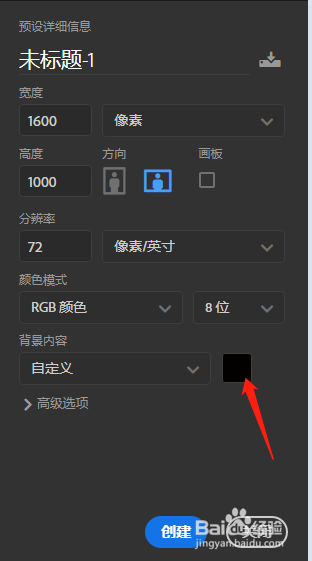
1、首先打开PS软件,新建一个黑色画布;
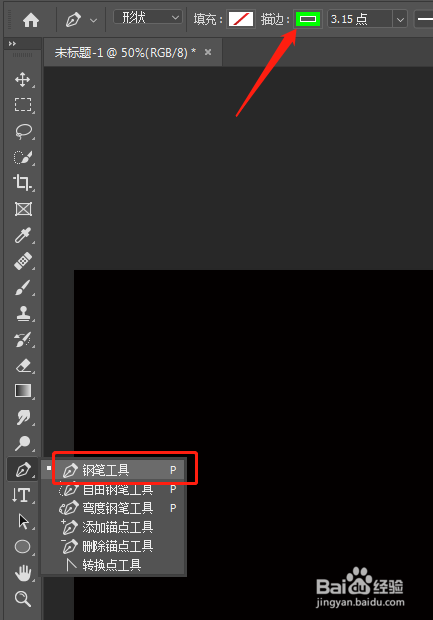
2、选择钢笔工具,将描边颜色选择一个亮色;
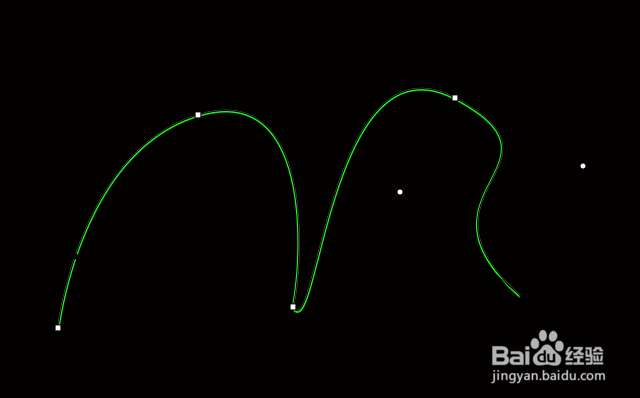
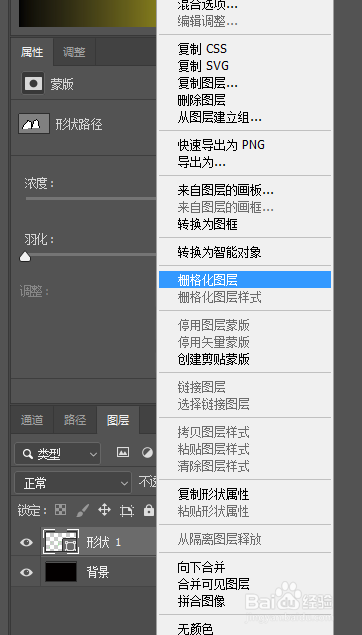
3、用钢笔工具划出一个形状,选择图层,鼠标右键删格化图层;
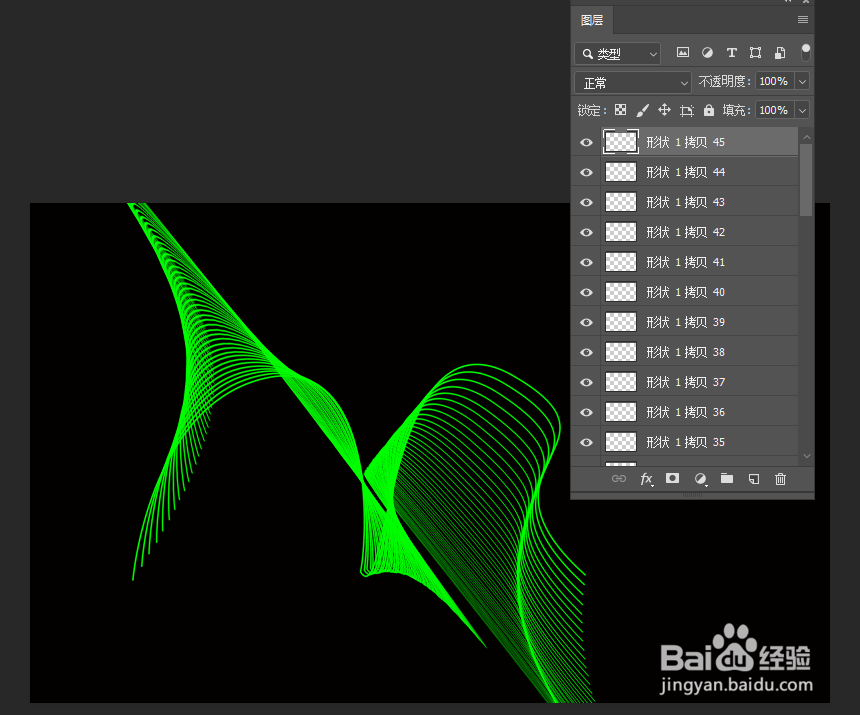
4、Ctrl+T调整上边的参数,点击确定,按住Ctrl+Alt+shift+T拷贝形状,重复多次,如图所示;

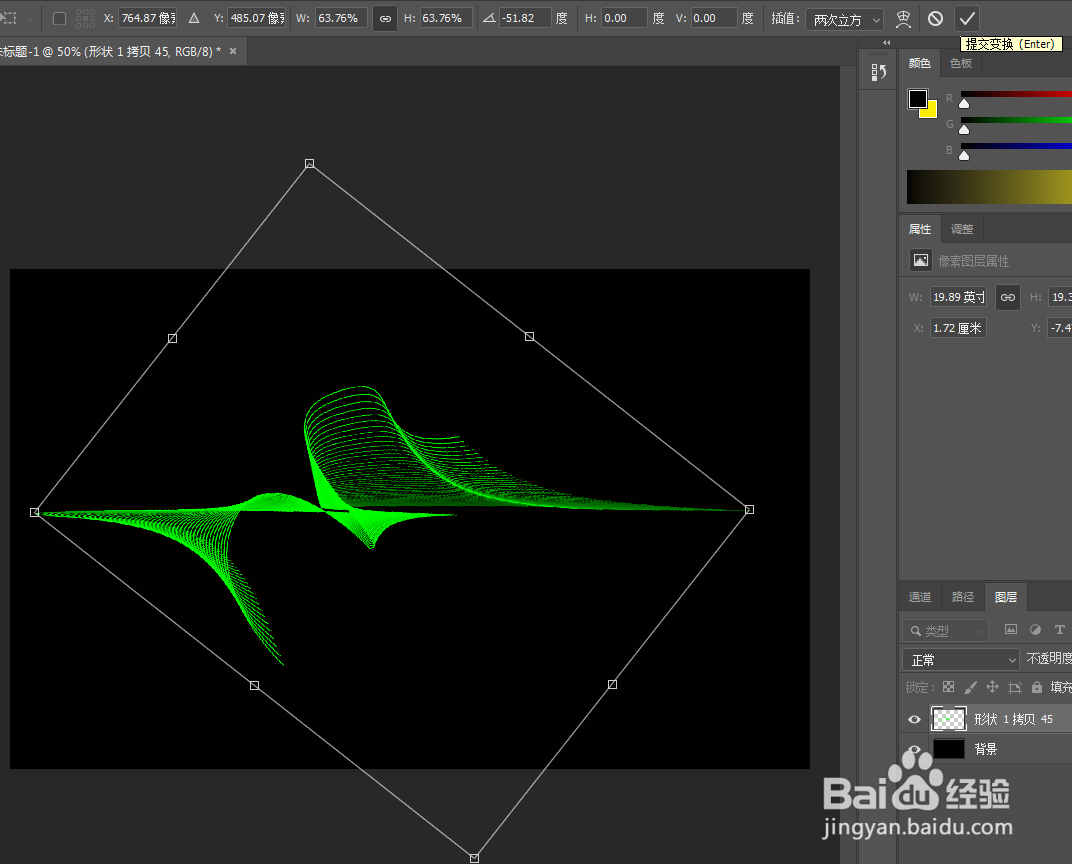
5、按住shift选中所有形状,Ctrl+E合并图层,Ctrl+T调整位置和大小;


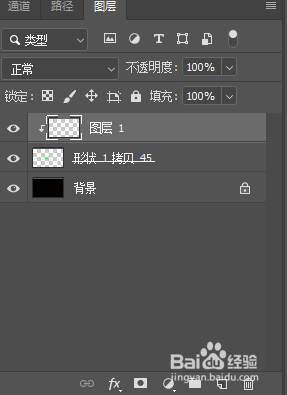
6、新建一个图层,按住Alt键点击两个图层的中间,创建剪贴蒙版,选择渐变,填充渐变颜色,效果就制作出来了。

时间:2026-05-03 12:48:55
1、首先打开PS软件,新建一个黑色画布;
2、选择钢笔工具,将描边颜色选择一个亮色;
3、用钢笔工具划出一个形状,选择图层,鼠标右键删格化图层;
4、Ctrl+T调整上边的参数,点击确定,按住Ctrl+Alt+shift+T拷贝形状,重复多次,如图所示;
5、按住shift选中所有形状,Ctrl+E合并图层,Ctrl+T调整位置和大小;
6、新建一个图层,按住Alt键点击两个图层的中间,创建剪贴蒙版,选择渐变,填充渐变颜色,效果就制作出来了。
