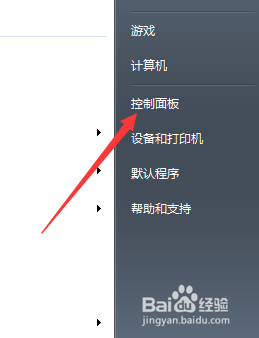
1、在计算机上点击左下方的开始,进入控制面板。
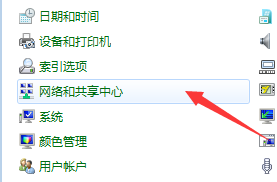
2、然后打网络和共享中心。(如图)
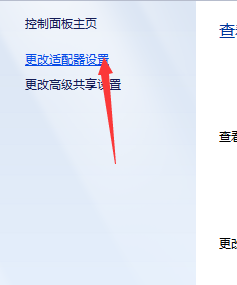
3、弹出的窗口,这里选中左侧的“更改适配器设置”
4、跳转页面,找到你这个上网的东西。(如图)

5、对其右键改泥阅昆,侵民海然后选中“属性”

6、然后点击如图的配置。

7、弹出窗口,选中“高级”

8、选中“传送缓冲区”这里就可以改变值了。(如图)

时间:2026-04-27 14:08:40
1、在计算机上点击左下方的开始,进入控制面板。
2、然后打网络和共享中心。(如图)
3、弹出的窗口,这里选中左侧的“更改适配器设置”
4、跳转页面,找到你这个上网的东西。(如图)
5、对其右键改泥阅昆,侵民海然后选中“属性”
6、然后点击如图的配置。
7、弹出窗口,选中“高级”
8、选中“传送缓冲区”这里就可以改变值了。(如图)
