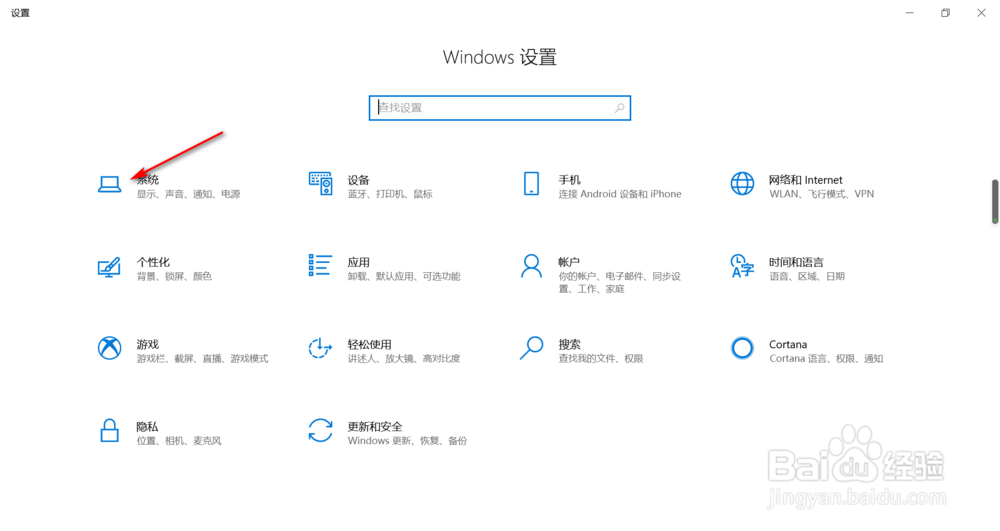
1、打开设置主页,点击系统。
2、进入电池和睡眠,点击其他电源设置。

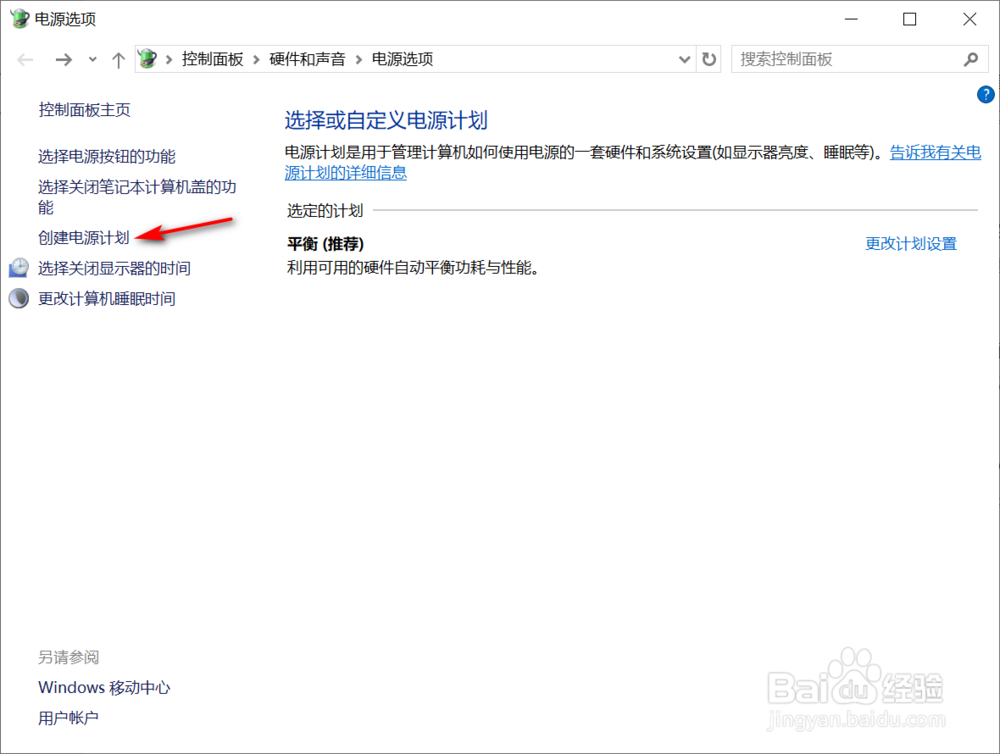
3、如果自己没有创建过新的电源计划,可先点击创建电源计划。
4、选择高性能,继续下一步。

5、创建好了后,点击新创建电源计划的更改计划设置。
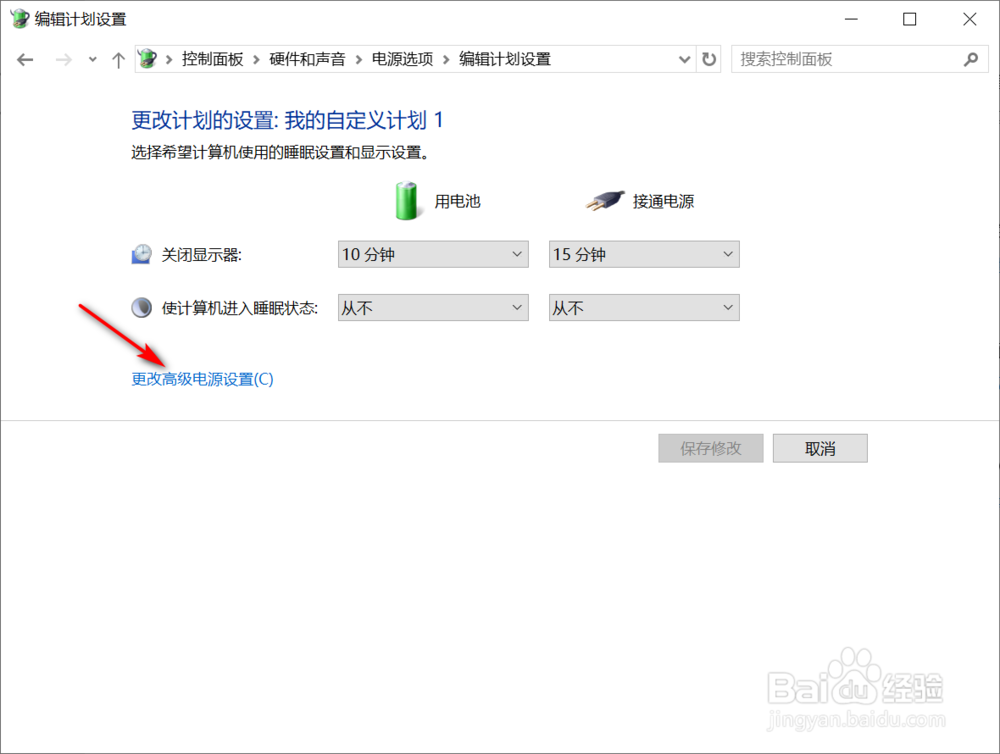
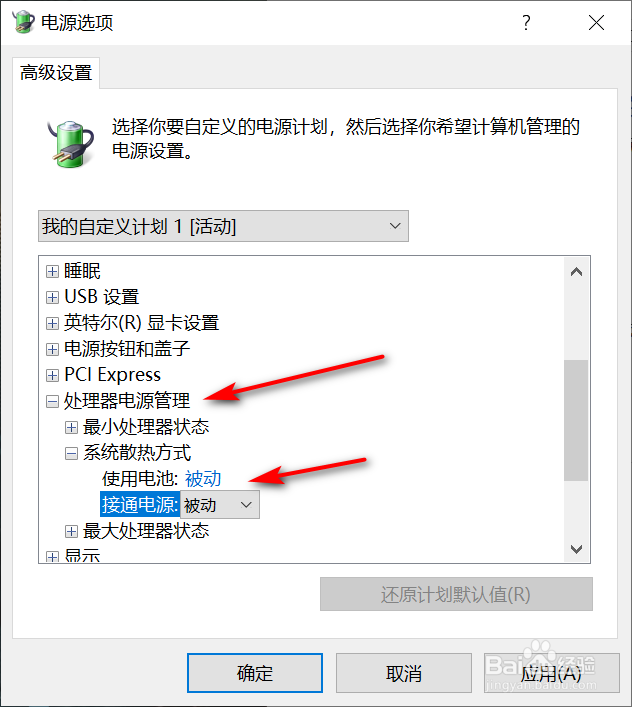
6、进入更改高级电源设置,点击处理器电源管理,将使用电池与接通电源设置为被动,这样就完成了。
1、打开设置主页,点击系统;
2、进入电池和睡眠,点击其他电源设置;
3、创建电源计划;
4、选择高性能;
5、更改计划设置;
6、进入更改高级电源设置,将使用电池与接通电源设置为被动。
时间:2026-04-23 04:20:58
1、打开设置主页,点击系统。
2、进入电池和睡眠,点击其他电源设置。
3、如果自己没有创建过新的电源计划,可先点击创建电源计划。
4、选择高性能,继续下一步。
5、创建好了后,点击新创建电源计划的更改计划设置。
6、进入更改高级电源设置,点击处理器电源管理,将使用电池与接通电源设置为被动,这样就完成了。
1、打开设置主页,点击系统;
2、进入电池和睡眠,点击其他电源设置;
3、创建电源计划;
4、选择高性能;
5、更改计划设置;
6、进入更改高级电源设置,将使用电池与接通电源设置为被动。
