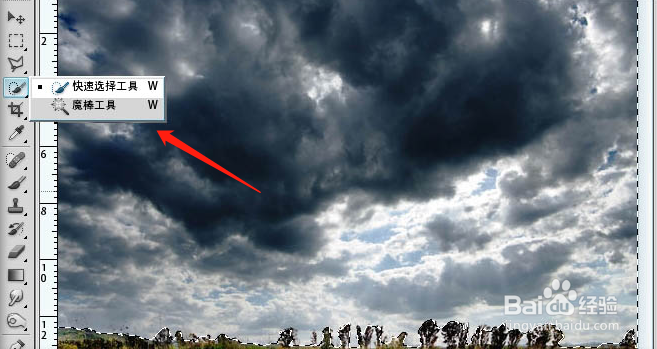
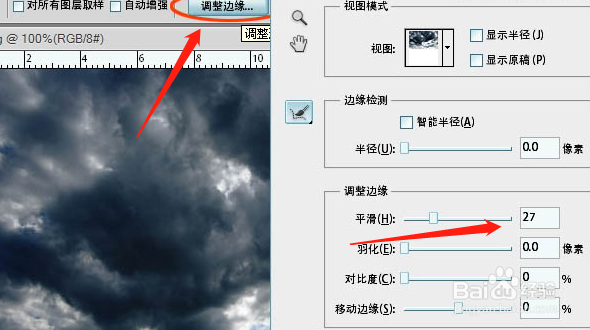
1、首先我们要打开土地素材,再用“快速选择工具”选中天空。接着选择“调整边缘”选项,将“平滑”的参数设为27。
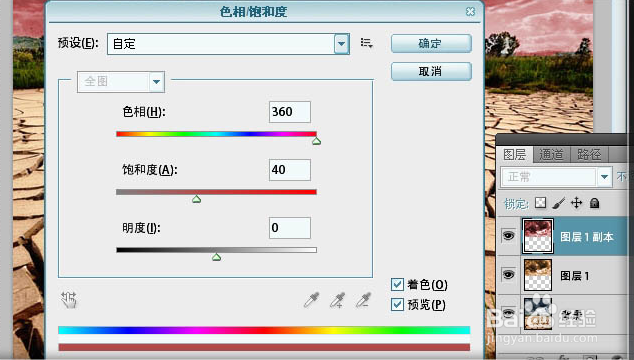
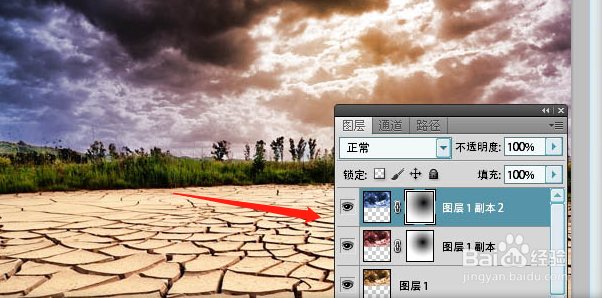
2、Ctrl+J三次将新天空复制为三个新图层,暂时隐藏显示顶部的两个图层。按Ctrl+U调整颜色,勾选着色选项,参数设置。显示上一顶部的天空图层,着色。
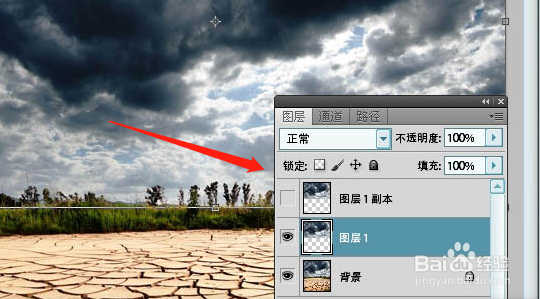
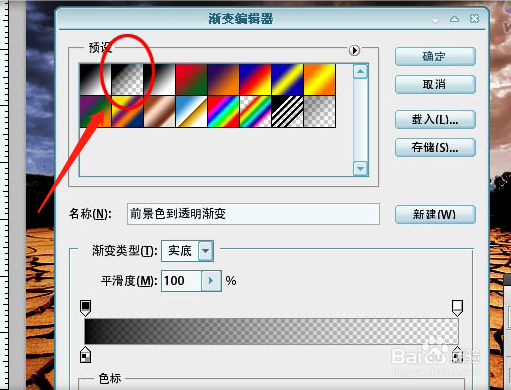
3、再将最顶层的天空图层着色,同样添加图层蒙版,渐变拖出。点击背景层,ctrl+M调整,在最顶层新建图层,制作暗角效果,将前景色设为黑色,选择渐变工具,打开渐变编辑器,选择第二种从前景色至透明的渐变方式。
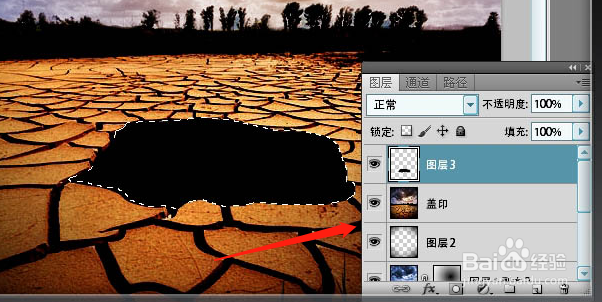
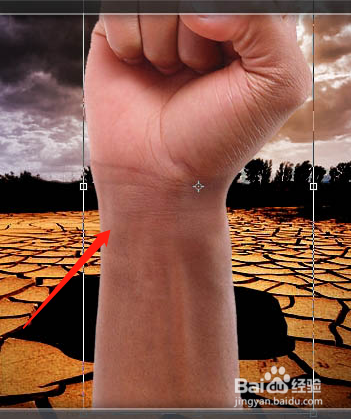
4、ctrl+shift+alt+E盖印所有的图层。新建图层,用套索工具框出选区,填充黑色。将手的素材拖入,ctrl+T调整好大小和位置。
5、接着我们要新建图层,设为“叠加”,载入“裂纹”画笔,添加裂纹。选择画笔工具,选择柔性画笔,直径3像素左右,间距为1%。
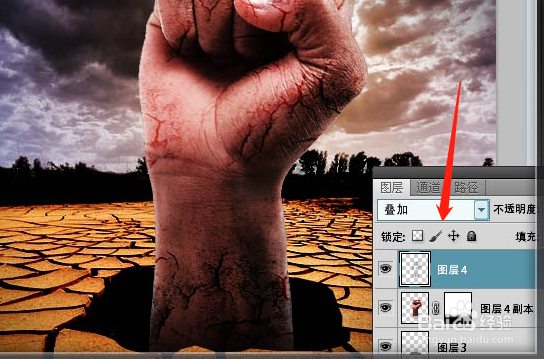
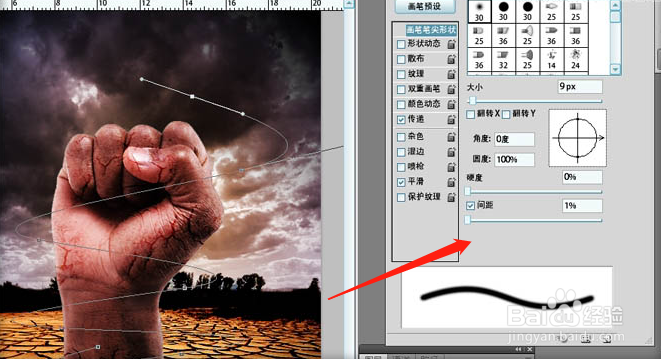
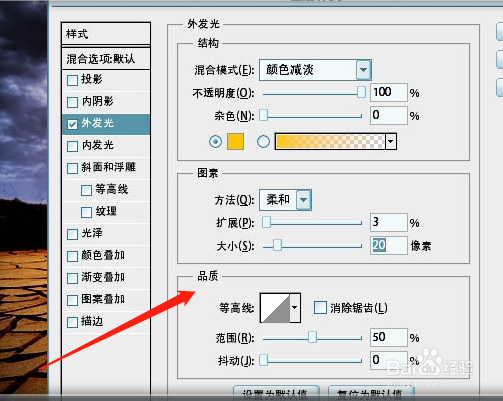
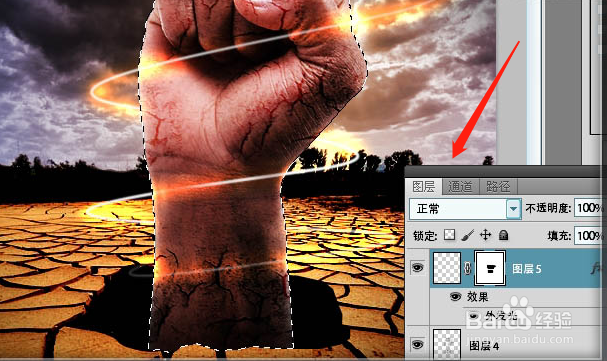
6、添加外发光图层样式,记得混合模式为“颜色减淡”,添加图层蒙版,用黑色画笔在图层蒙版上涂去不需要的部分,最后制作出阴影,效果完成。
1、以下就是我们为大家总结的PS合成非常有震撼力的保护自然海报的基本操作方法。
1.在软件中创建图层选择快速选择工具操作。
2.在图层中对原图进行调整。
