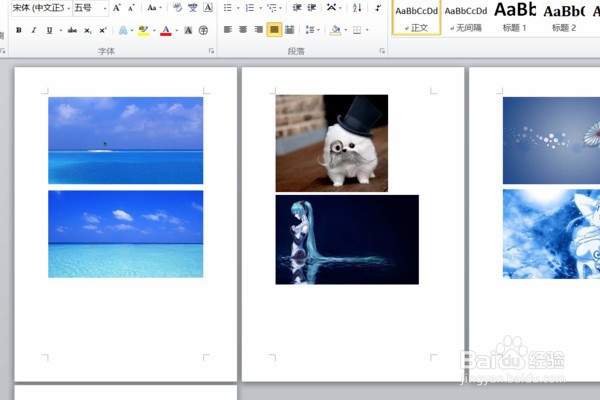
word如何快速多张图片设置

 时间:2024-10-12 03:13:00

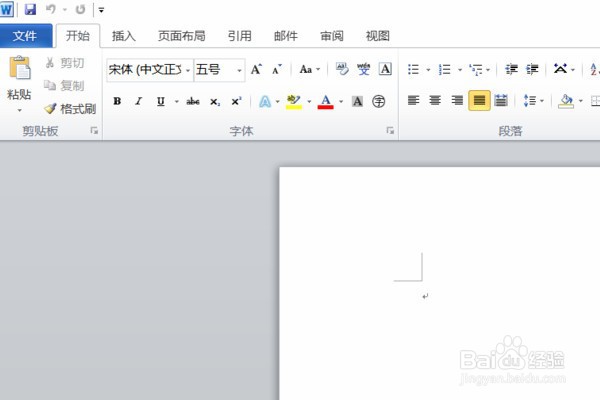
1、在Microsoft Word 2010中新建一个空白word文档。
word如何快速多张图片设置

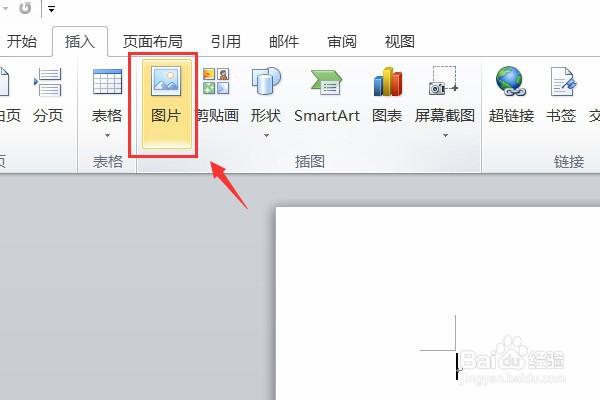
2、点击Word工具栏的“插入”——“图片”功能,向Word文档中插入多张图片
word如何快速多张图片设置

3、插入到word文档中的图片,默认为原始大小。

word如何快速多张图片设置

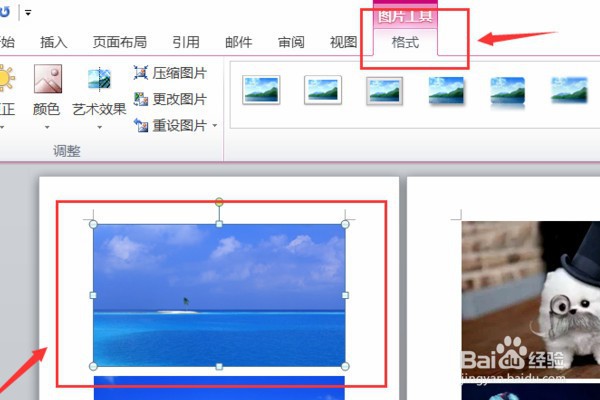
4、选择任意一张图片,点击word工具栏的“格式”。

word如何快速多张图片设置

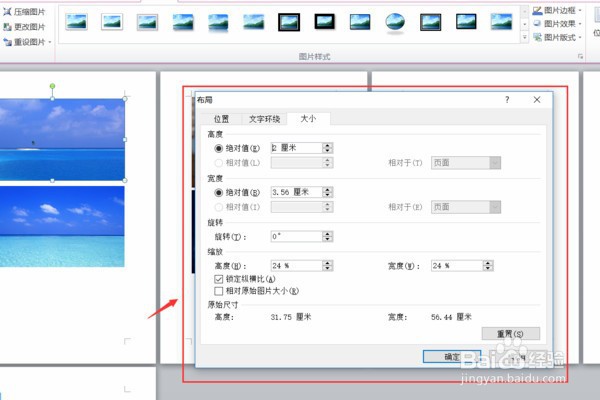
5、点击“大小”功能区右下角的箭头,弹出“布局”界面,在“布局”界面,设置图片的合适大小,比如设置图片的高度为2厘米,宽度3.56厘米,点击确定。
word如何快速多张图片设置

6、用鼠标依次选择其他的图片,并按F4键,就可以快速的将其他图片也设置为高度为2厘米,宽度3.56厘米了。

word如何快速多张图片设置
  • 在WORD中,怎样使图片排列整齐?
  • Word快速设置多张图片大小
  • word图片怎么排版整齐
  • 怎么在word中连续插入多张图片,且大小一致
  • word中多张图片排版
  • 热门搜索
    同讲普通话携手进小康手抄报 清明节手抄报模板 缅怀先烈的手抄报 歌颂祖国的手抄报 祖国在我心中的手抄报 新年手抄报简单又好看 防疫有我爱卫同行手抄报 小学三年级手抄报 元旦手抄报图片大全 端午节手抄报第一名