1、点击插入
进入word文档,点击菜单栏的插入。
2、插入表格
点击二级菜单下的表格,拖动鼠标选中表格行列并点击。
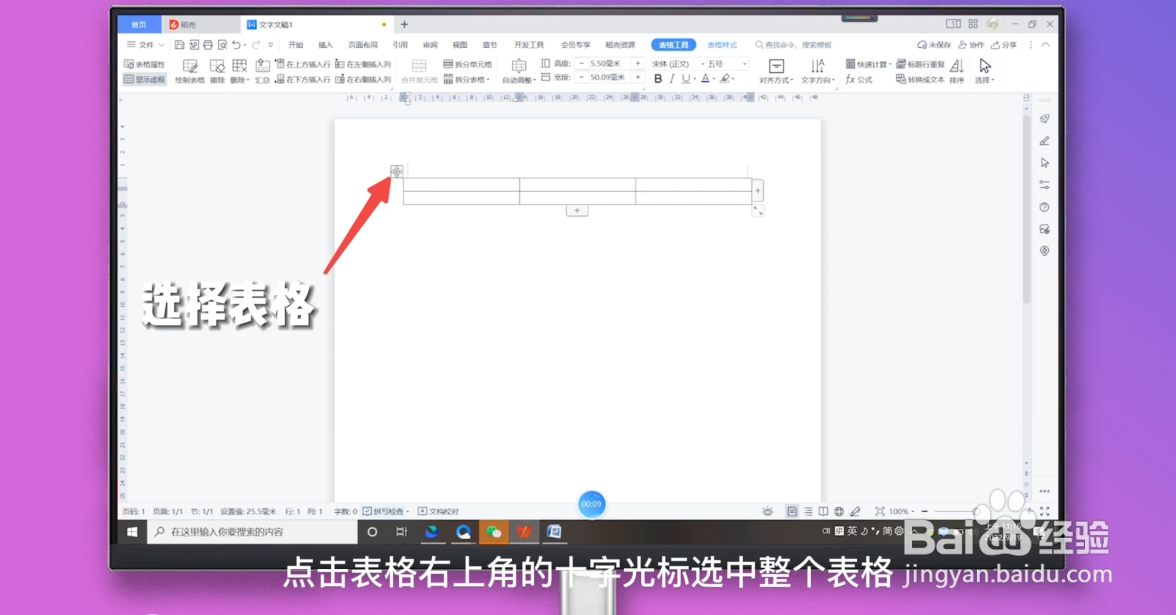
3、选择表格
表格插入完毕后,点击表格右上角的十字光标选中整个表格。
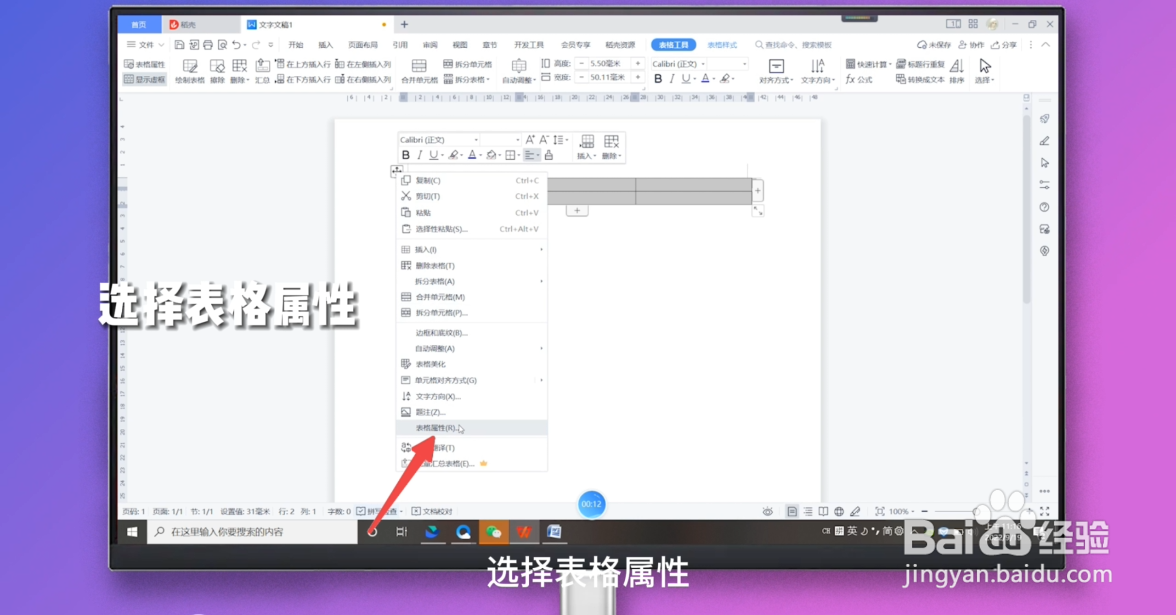
4、选择表格属性
点击鼠标右键,选择表格属性。在表格弹窗中点击选项。
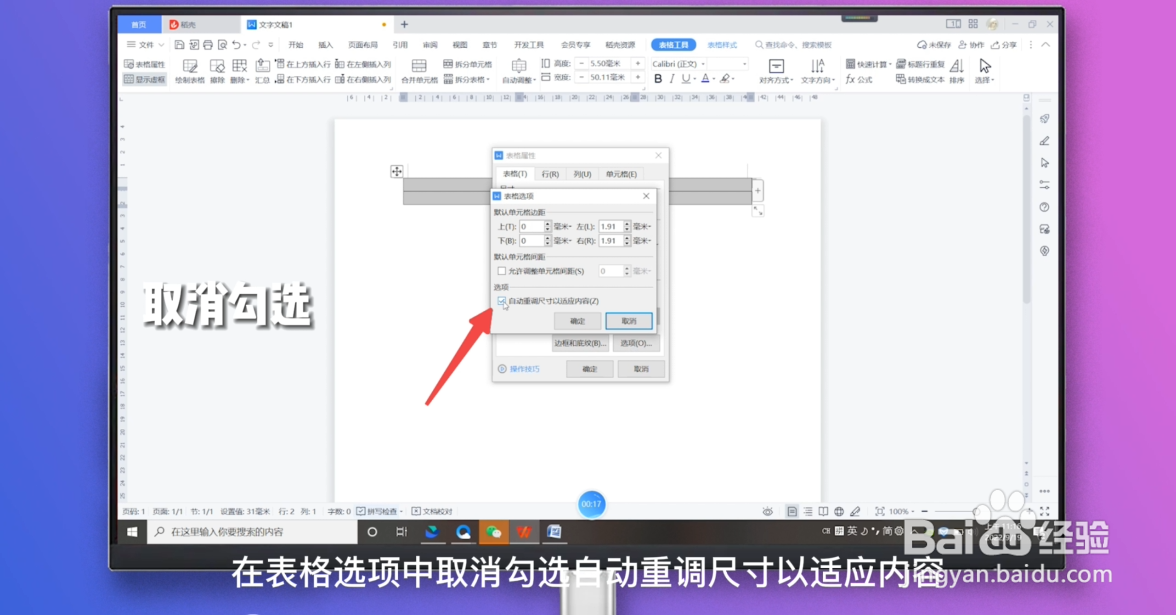
5、取消勾选
在表格选项中取消勾选自动重调尺寸以适应内容,点击确定。
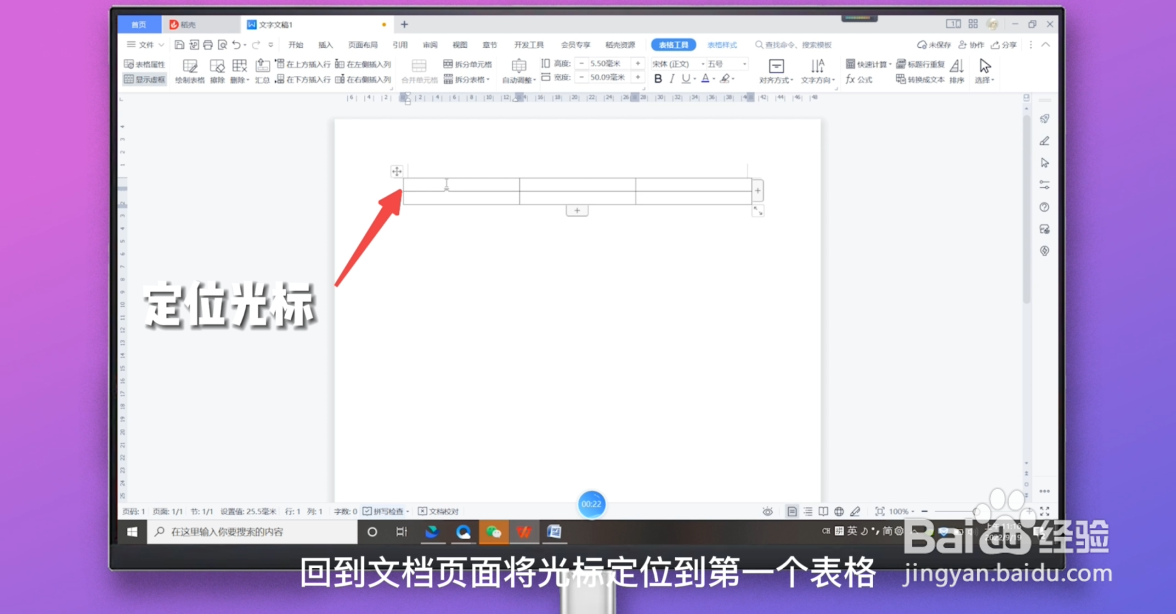
6、定位光标
再次点击确定,回到文档页面将光标定位到第一个表格。点击菜单栏的插入菜单。
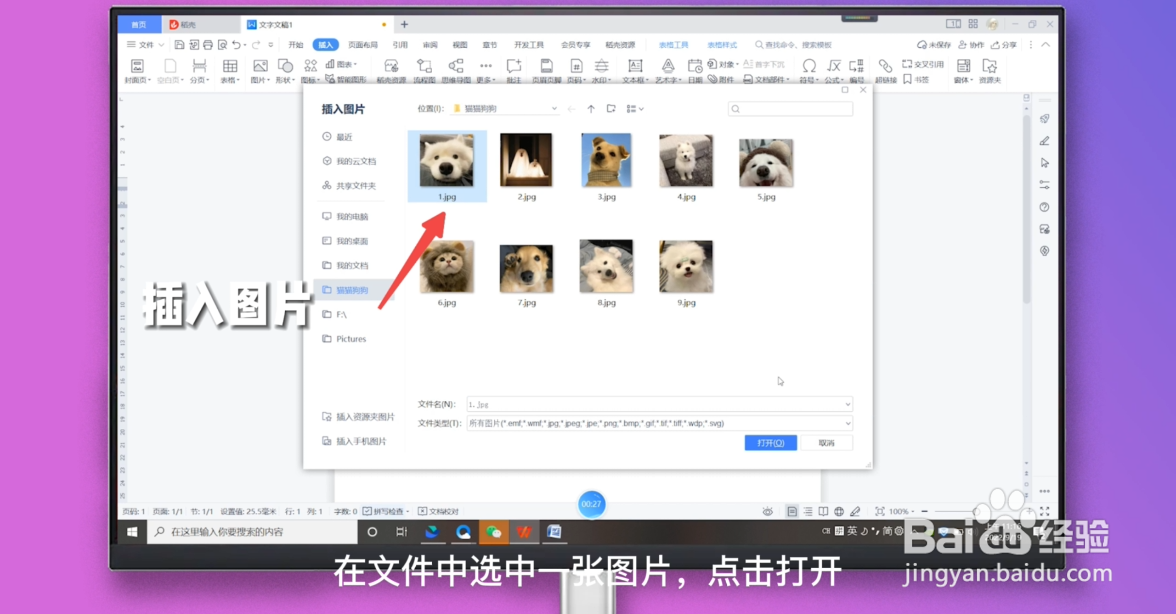
7、插入图片
选择图片下拉按钮,点击本地图片,在文件中选中一张图片,点击打开。
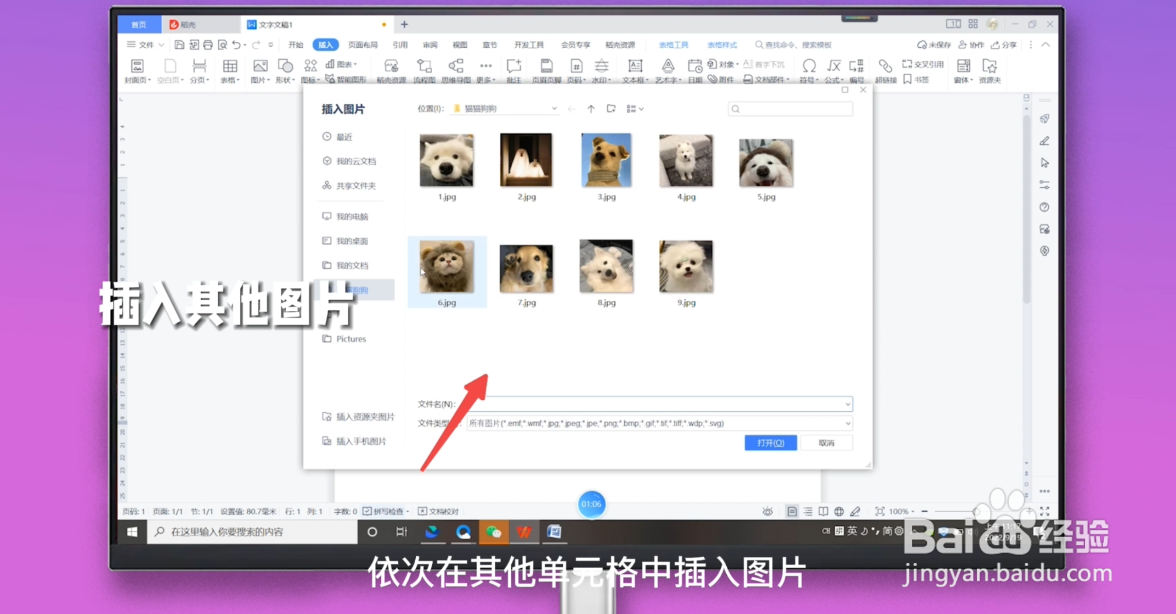
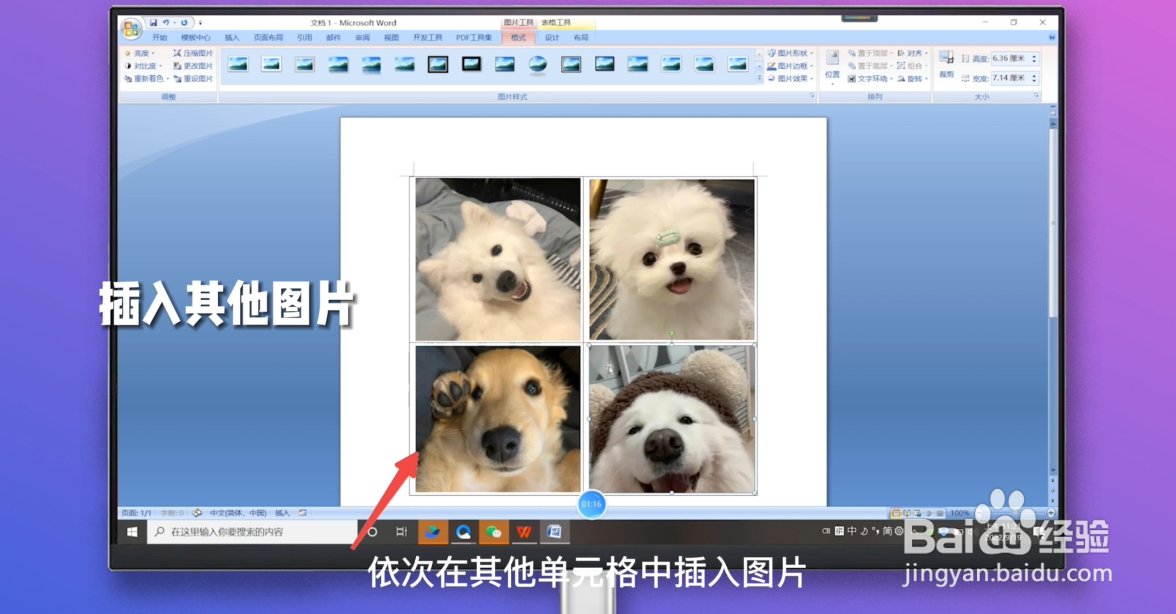
8、插入其他图片
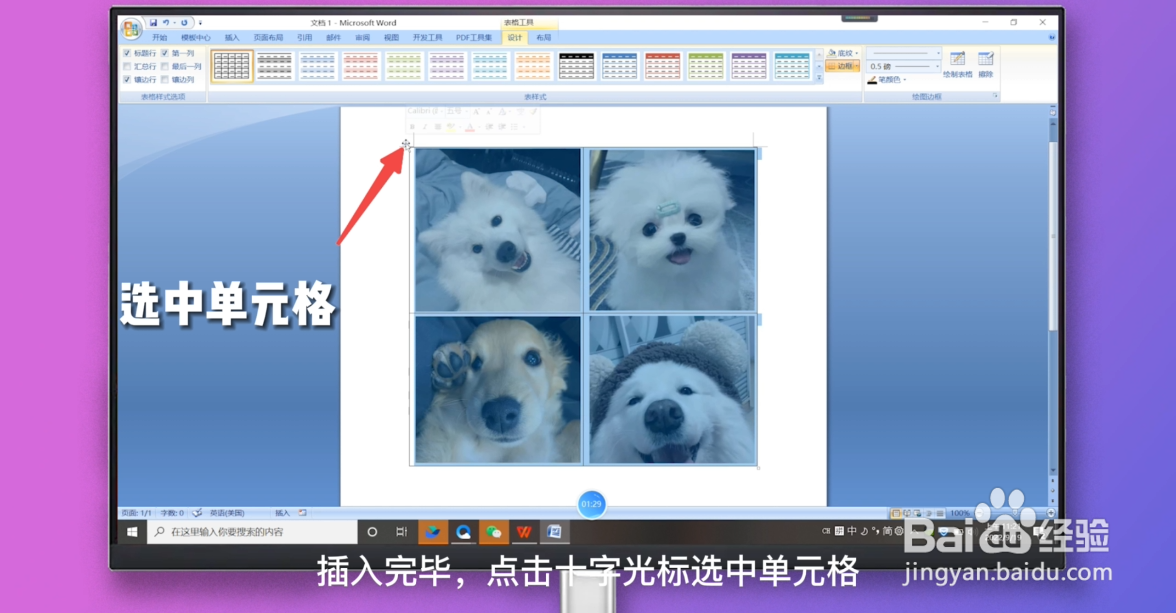
依次在其他单元格中插入图片。插入完毕,点击十字光标选中单元格。
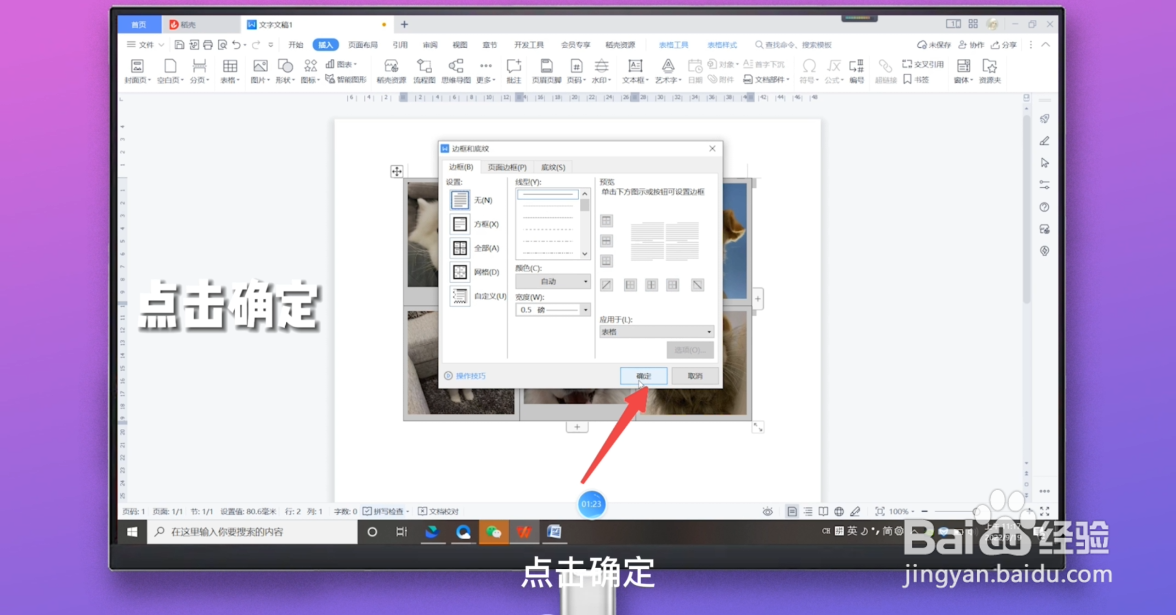
9、点击边框和底纹
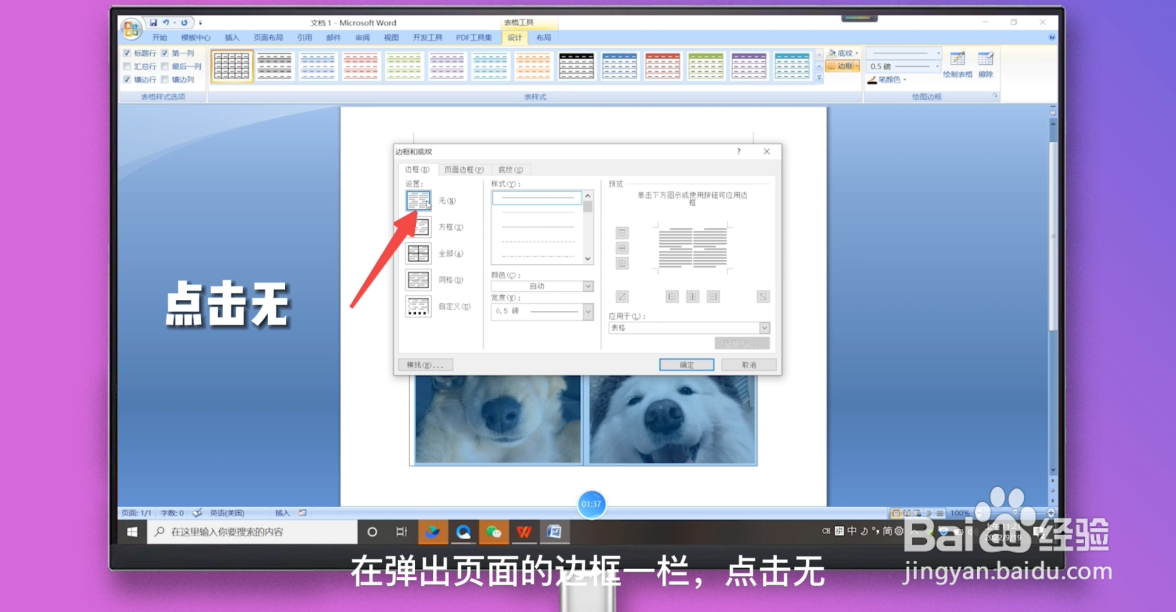
点击鼠标右键,选择边框和底纹选项。在弹出页面的边框一栏,点击无。

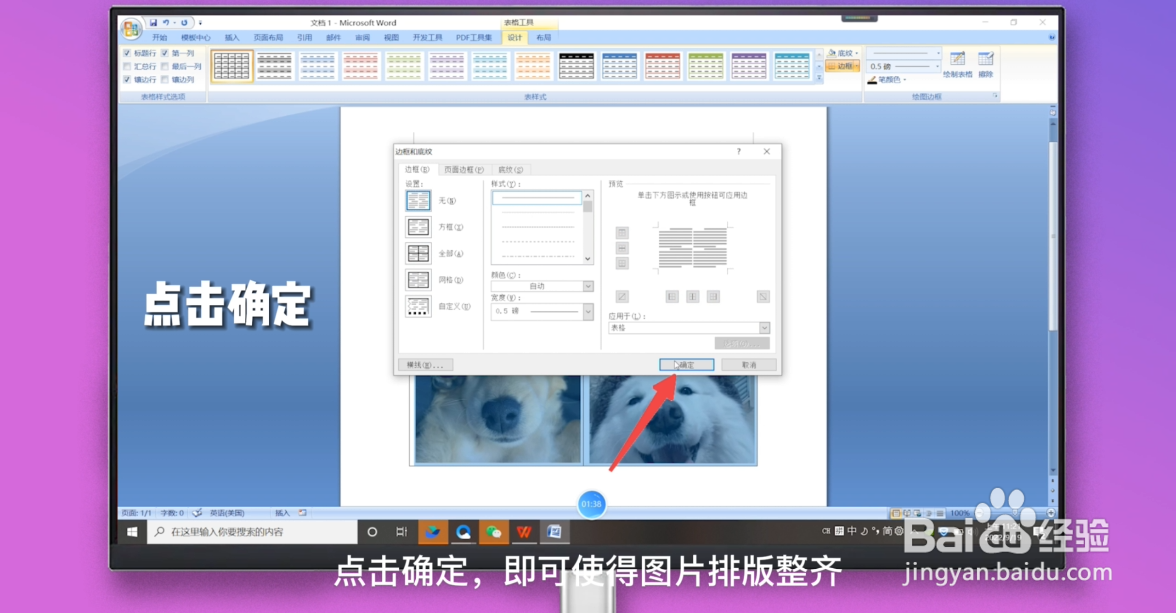
10、点击确定
点击确定,去除表格框线即可使得图片排版整齐。
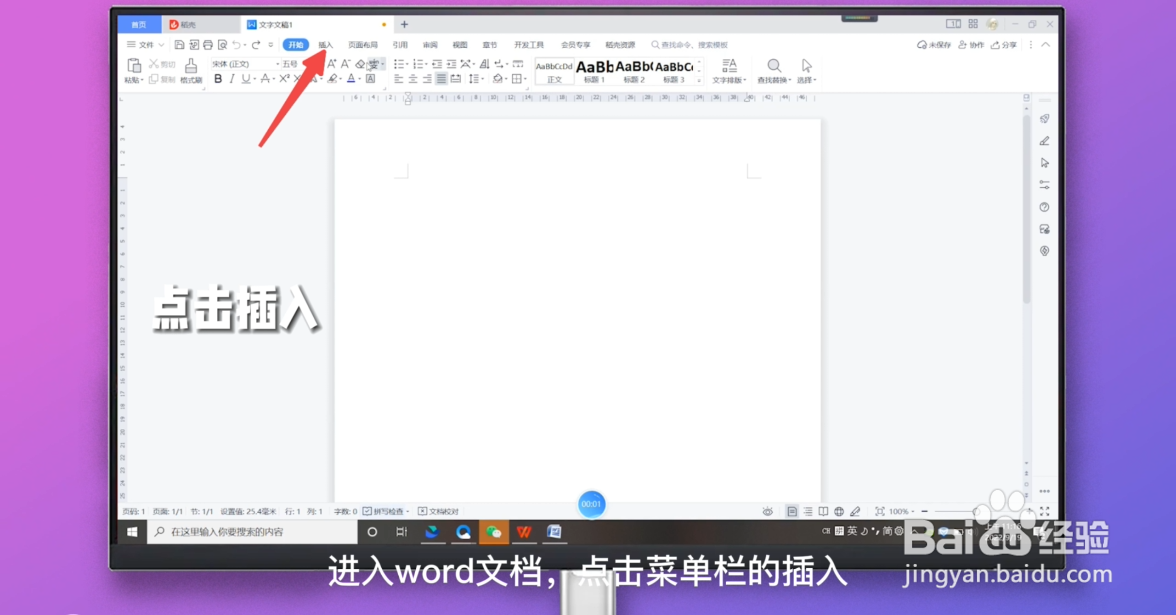
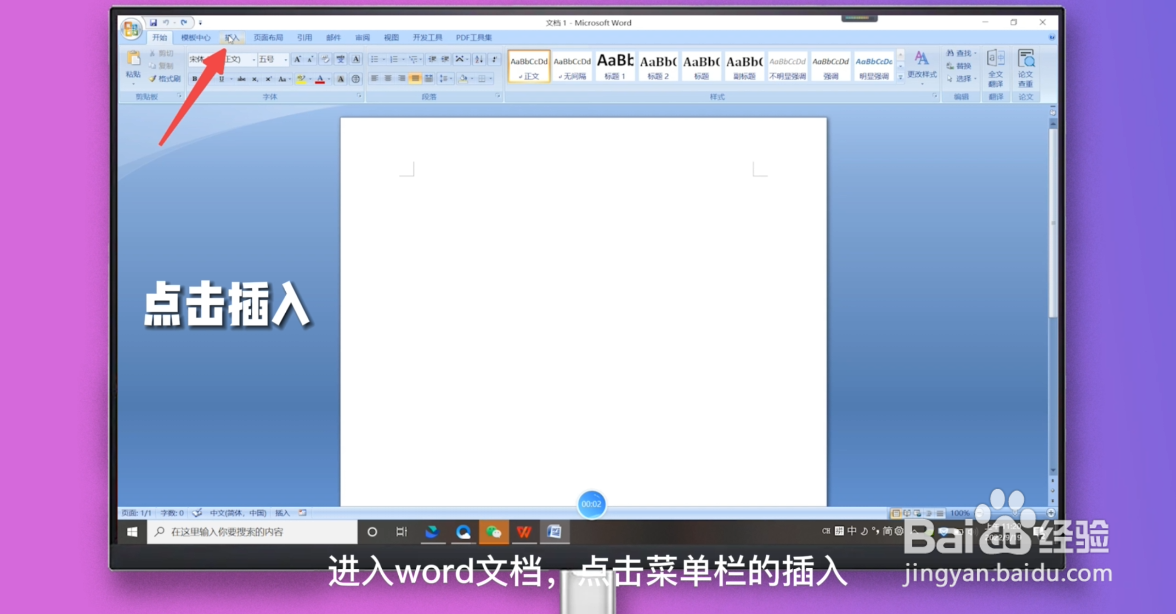
1、点击插入
进入word文档,点击菜单栏的插入。
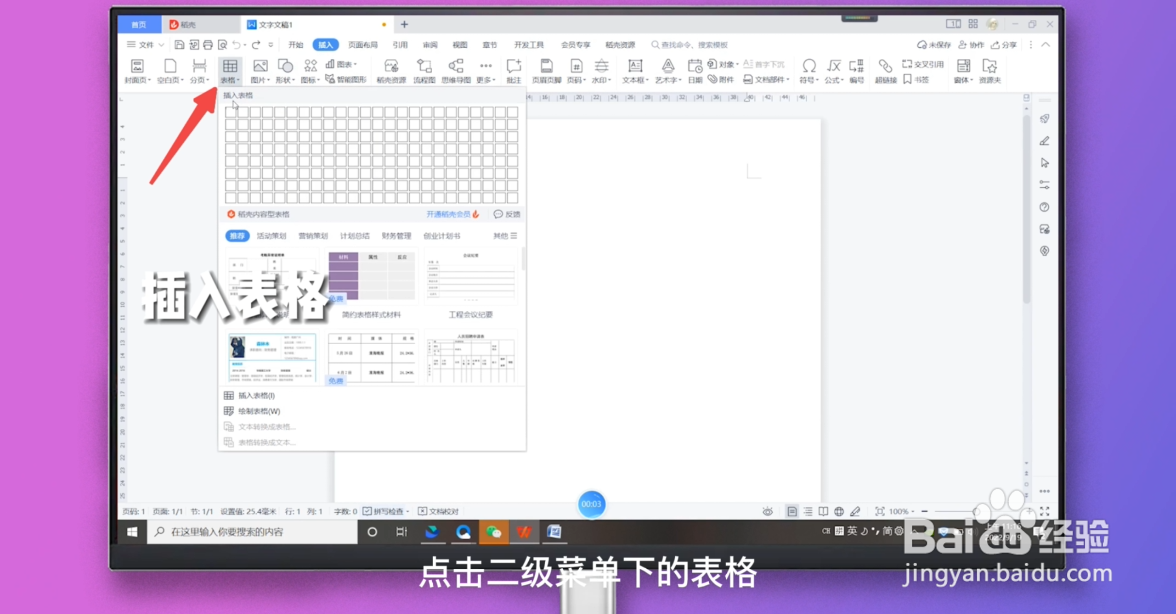
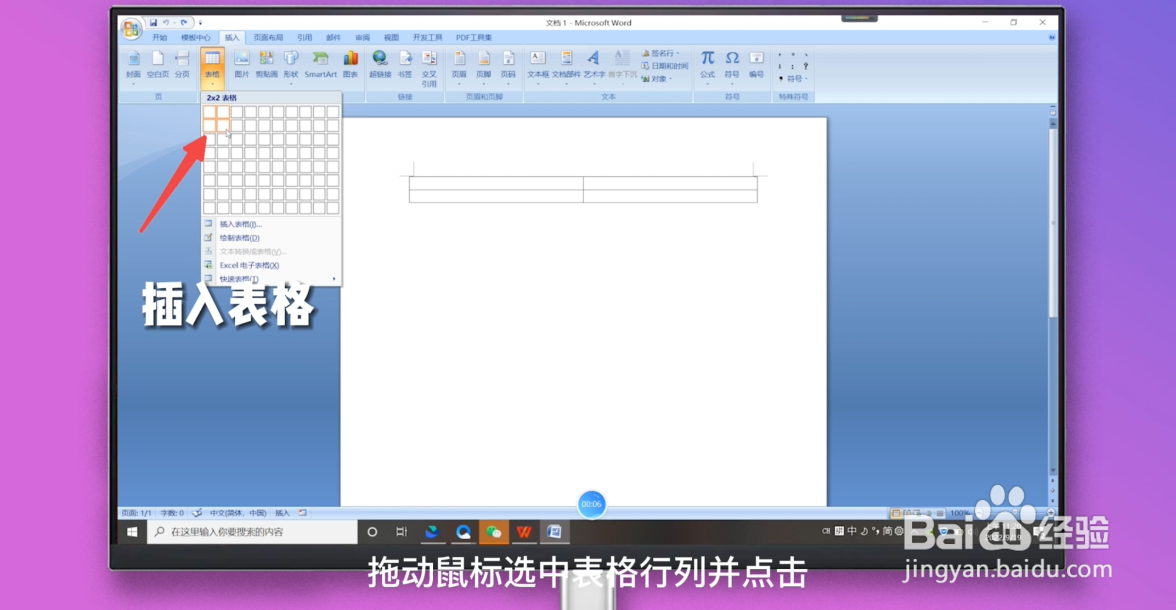
2、插入表格
点击二级菜单下的表格,拖动鼠标选中表格行列并点击。
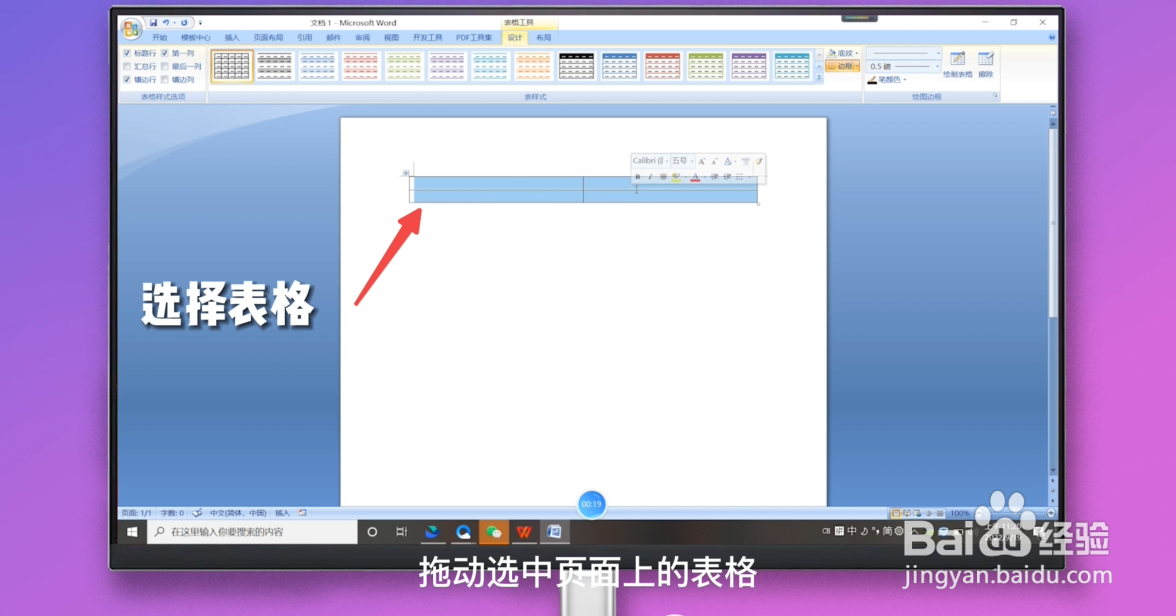
3、选择表格
拖动选中页面上的表格。点击表格工具下的布局选项。
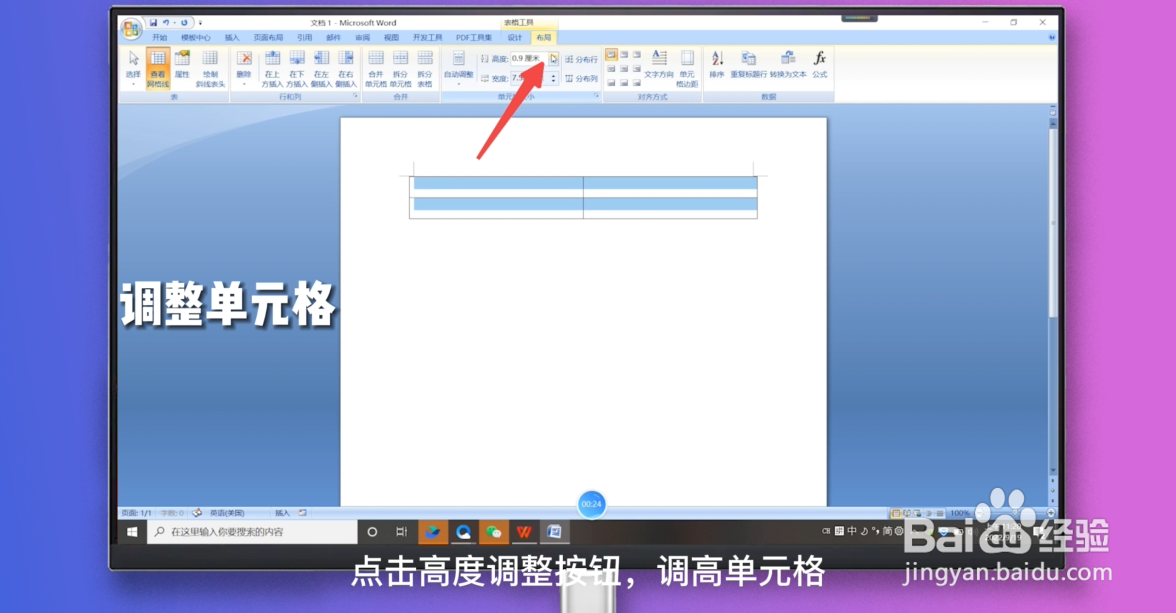
4、调整单元格
点击高度调整按钮,调高单元格。点击右侧居中中的靠下居中对齐。
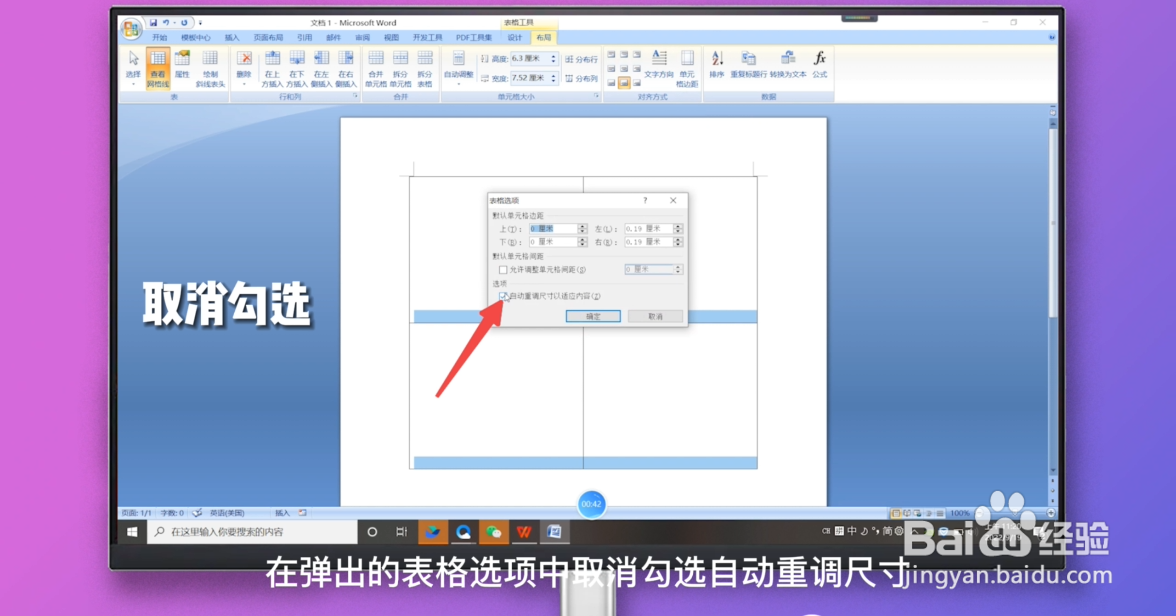
5、取消勾选
点击单元格边距,在弹出的表格选项中取消勾选自动重调尺寸以适应内容并点击确定。
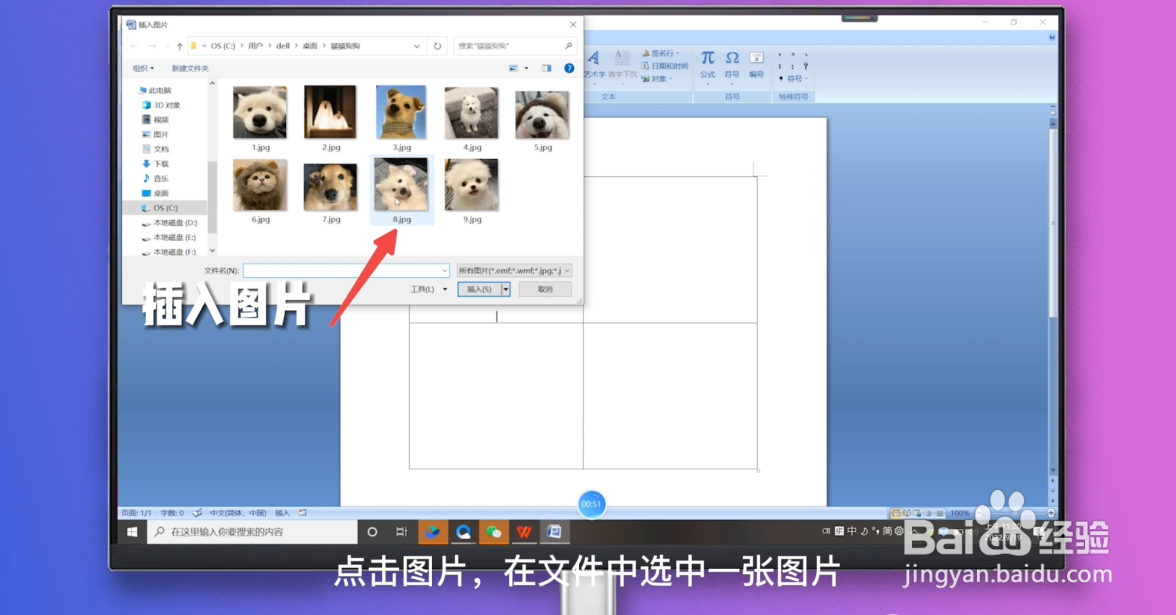
6、插入图片
点击菜单栏的插入菜单。点击图片,在文件中选中一张图片,点击打开。
7、插入其他图片
依次在其他单元格中插入图片。点击表格工具下的设计选项。
8、选中单元格
插入完毕,点击十字光标选中单元格。
9、点击无
点击绘图边框下拉按钮,在弹出页面的边框一栏,点击无。
10、点击确定
点击确定,即可使得图片排版整齐。