ps显示“不能使用液化功能,磁盘错误”怎么办

 时间:2026-02-15 09:49:25

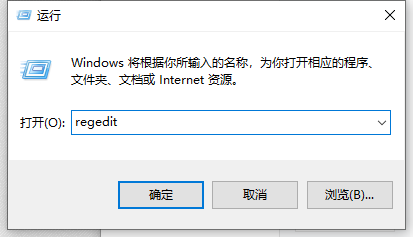
1、首先关闭正在运行的ps等相关软件,然后右键单击开始菜单,选择【运行】

ps显示“不能使用液化功能,磁盘错误”怎么办

2、输入regedit.exe或regedit点击确定

ps显示“不能使用液化功能,磁盘错误”怎么办

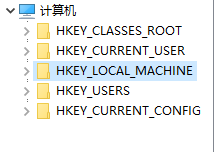
3、找到路径HKEY_LOCAL_MACHINE\SOFTWARE\Adobe\Photoshop\
ps显示“不能使用液化功能,磁盘错误”怎么办

ps显示“不能使用液化功能,磁盘错误”怎么办

ps显示“不能使用液化功能,磁盘错误”怎么办

ps显示“不能使用液化功能,磁盘错误”怎么办

4、找到路径后,右键“110.0”点击【新建】,点击【DWORD(32位)值(D)】,然后右边列表会出现“新值 #1”

注意:“120.0”或“130.0”同“110.0”一样操作,我这里演示的是“130.0”文件夹

ps显示“不能使用液化功能,磁盘错误”怎么办

ps显示“不能使用液化功能,磁盘错误”怎么办

ps显示“不能使用液化功能,磁盘错误”怎么办

5、右键点击“新值 #1”将其重命名为“OverridePhysicalMemoryMB”

ps显示“不能使用液化功能,磁盘错误”怎么办

6、右键点击“OverridePhysicalMemoryMB”,点击【修改(M)】,这里先点击【十进制(D)】,再输入数值2000,点击【确定】

ps显示“不能使用液化功能,磁盘错误”怎么办

ps显示“不能使用液化功能,磁盘错误”怎么办

7、关闭注册表,重新启动ps或重启电脑就可以了!

  • CR3的照片为什么在PS里面打不开?
  • ps中性灰磨皮详细步骤
  • Ps中滤镜液化后图片显示不出来?
  • photoshop如何创建高低频?
  • PS液化中人脸识别检测不到人脸怎么办
  • 热门搜索
    欢度春节手抄报 安全教育日手抄报 关于长城的手抄报 元旦手抄报图片大全 新学期新希望手抄报 植树手抄报内容 手抄报清明节 新型冠状病毒手抄报图片 一二年级防溺水手抄报 父亲节手抄报内容