ps中性灰磨皮详细步骤

 时间:2024-10-12 12:17:38

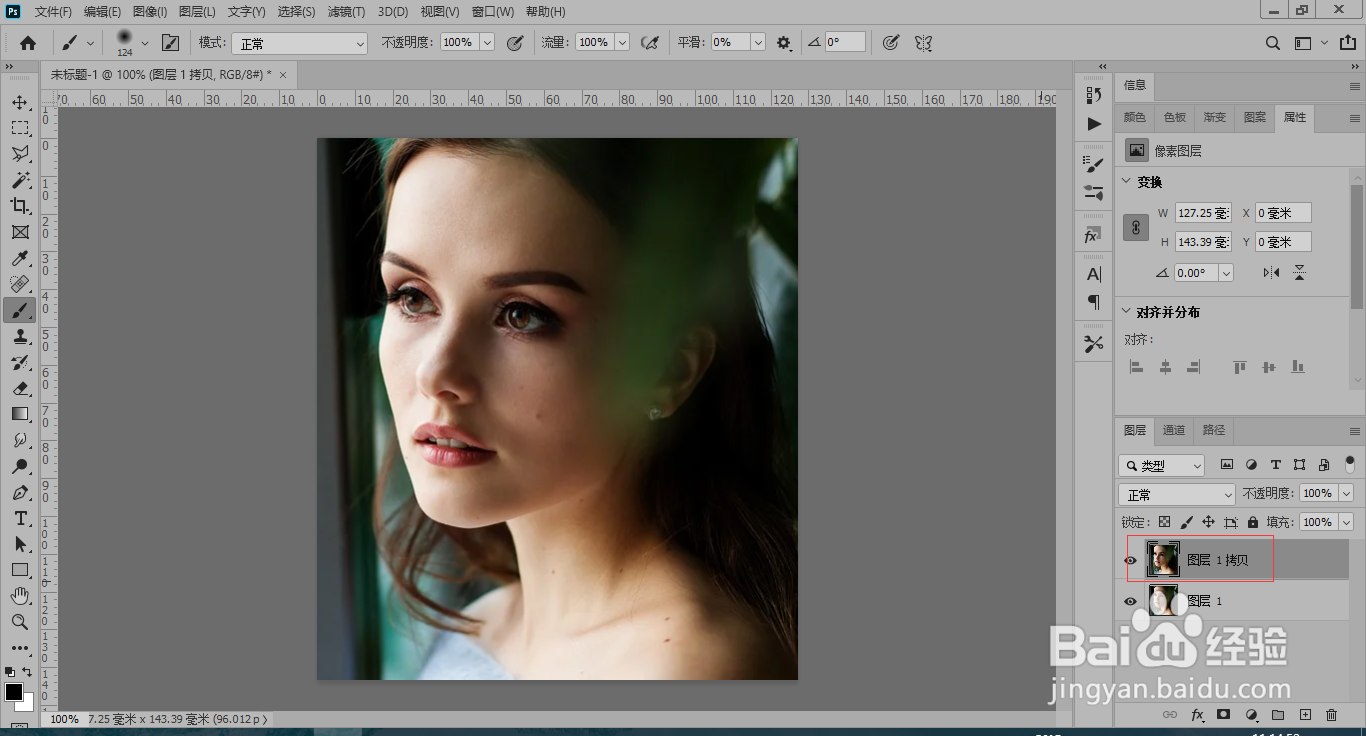
1、使用Photoshop软件打开素材图片,按Ctrl+J复制一层。
ps中性灰磨皮详细步骤

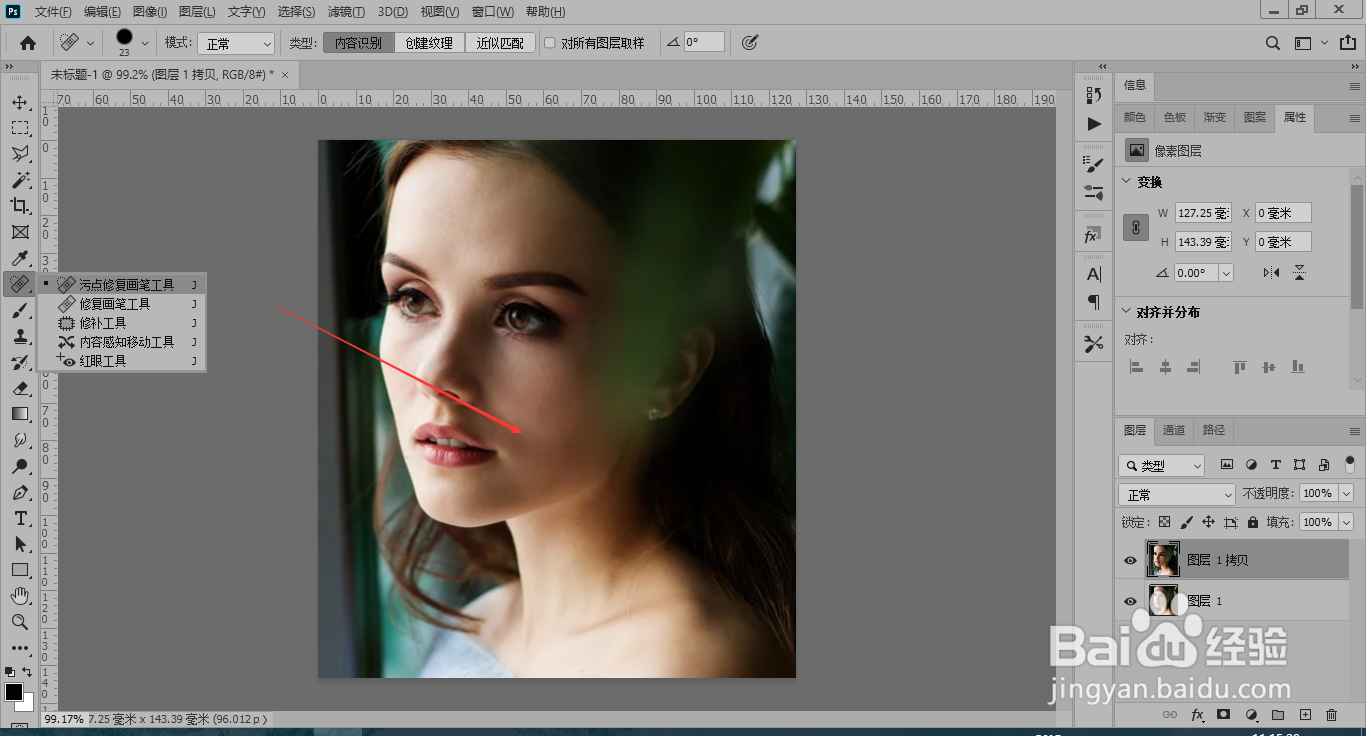
2、使用污点修复工具修复一下明显的瑕疵。

ps中性灰磨皮详细步骤

3、点击下方“太极”图标-“黑白”创建一个黑白调整图层。

ps中性灰磨皮详细步骤

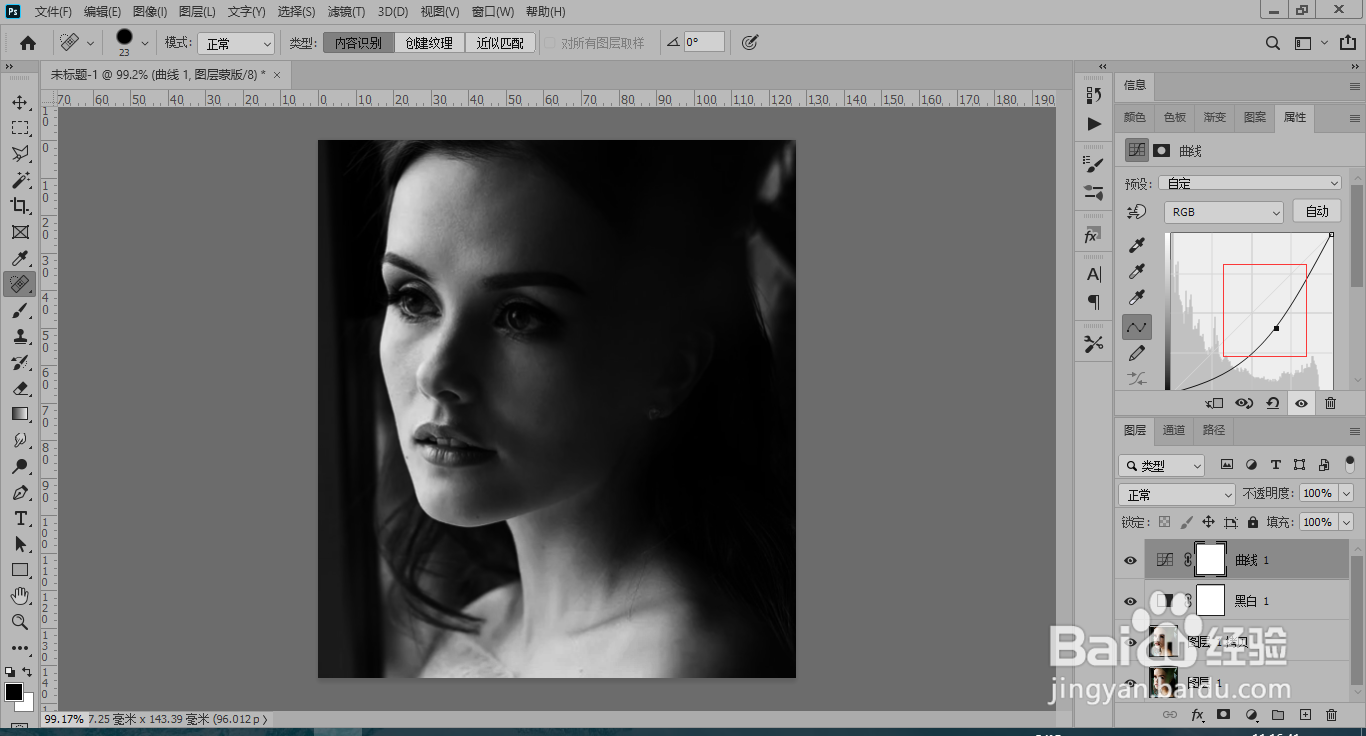
4、点击“太极图标”-“曲线”创建曲线调整图层。

ps中性灰磨皮详细步骤

5、向下拉动曲线,调暗图层。

ps中性灰磨皮详细步骤

6、再新建一个曲线图层,调整为“s”型曲线,把图像调整为黑白色。

ps中性灰磨皮详细步骤

7、新建组把三个调整图层放到组中,在图层上方新建空白图层,按Shift+F5填充50%的中性灰。

ps中性灰磨皮详细步骤

8、把中性灰图层调整为“柔光”模式,激活画笔工具,选择“白色”。

ps中性灰磨皮详细步骤

9、使用白色画笔涂抹皮肤位置,

ps中性灰磨皮详细步骤

10、然后关闭调整图层的组,这样中性灰磨皮就制作完成了,对比前后效果。

ps中性灰磨皮详细步骤
  • ps肤色怎么调
  • photoshop如何磨皮
  • ps怎么磨皮美白人脸
  • ps高反差保留怎么用?
  • ps教你快速将太黑的人脸提亮
  • 热门搜索
    清明节手抄报大全 手抄报设计图 小学生清明节手抄报 安全知识手抄报图片 元宵手抄报 保护野生动物手抄报 我心目中的英雄手抄报 初中生手抄报 劳动手抄报内容50字 数学手抄报内容资料