1、第一步,打开素材图,用背景橡皮擦工具去除背景,把人物抠出来。

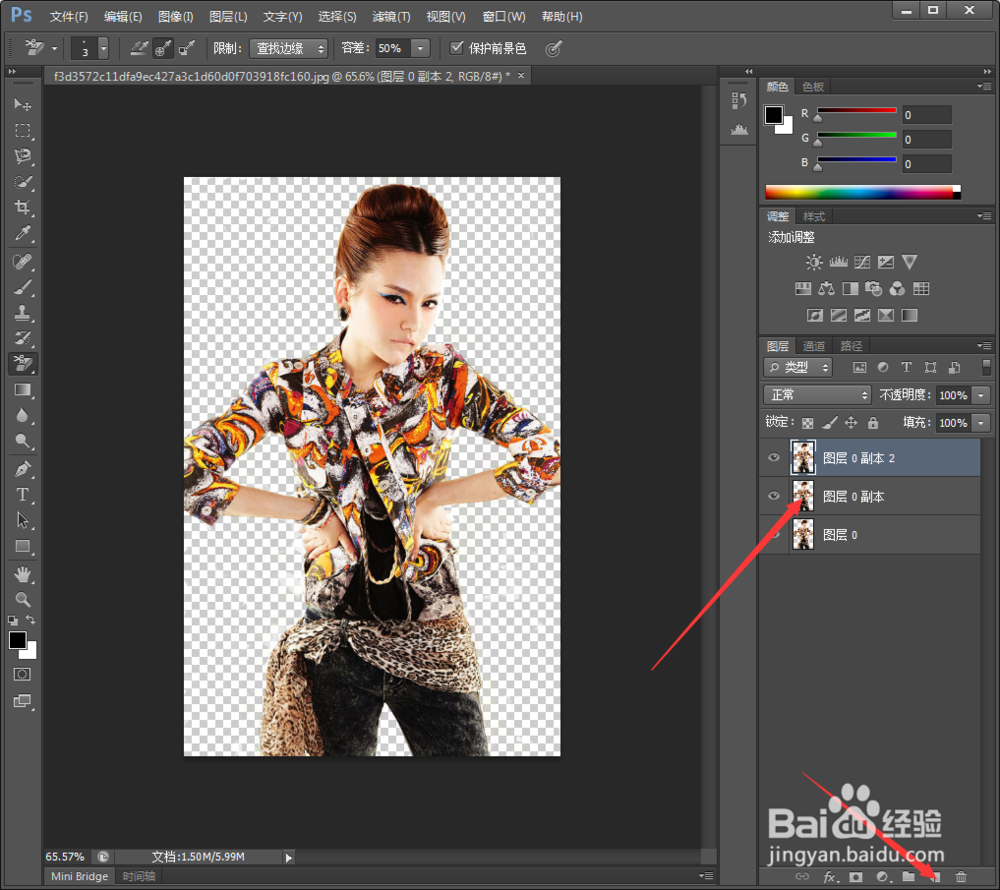
2、第二步,复制出来两个图层,拖拽背景图层到下方的新建图层就可以。
3、第三步,选中副本图层,调整混合模式为强光。

4、第四步,选中副本2图层,选择菜单图像-调整-反向,然后与副本图层调整下位置。

5、第五步,点击图层面板的“创建新的填充或调整图像”,选择阀值,按照喜好调整数值即可。

6、第六步,添加一个颜色,同上步,这回我们使用渐变映射来调整颜色。

7、第七步,合并图层,然后调整图片大小,拖动到牛皮纸袋的素材上就完成了。

时间:2026-04-21 22:07:47
1、第一步,打开素材图,用背景橡皮擦工具去除背景,把人物抠出来。
2、第二步,复制出来两个图层,拖拽背景图层到下方的新建图层就可以。
3、第三步,选中副本图层,调整混合模式为强光。
4、第四步,选中副本2图层,选择菜单图像-调整-反向,然后与副本图层调整下位置。
5、第五步,点击图层面板的“创建新的填充或调整图像”,选择阀值,按照喜好调整数值即可。
6、第六步,添加一个颜色,同上步,这回我们使用渐变映射来调整颜色。
7、第七步,合并图层,然后调整图片大小,拖动到牛皮纸袋的素材上就完成了。
