1、首先打开桌面上的Photoshop软件,把我们需要的图片拖入背景板中,如下图可见

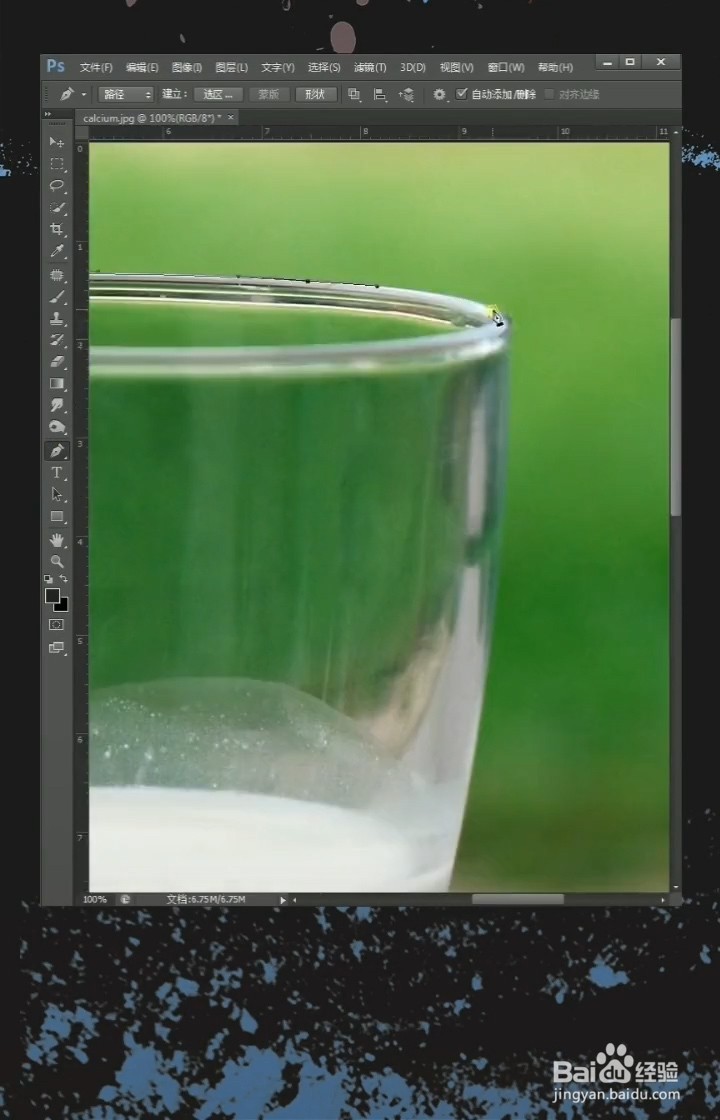
2、左边工具栏“钢笔工具”
3、ctrl+j复制单独杯子
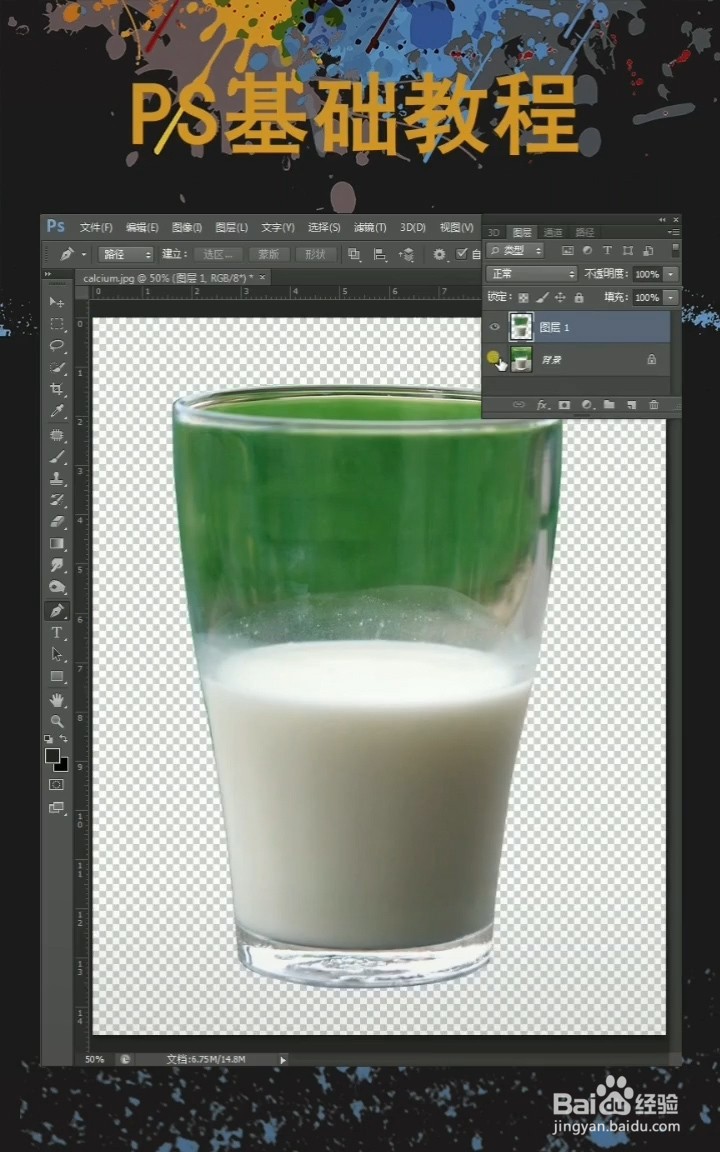
4、复制图层“去色”

5、调出“高光”

6、选择背景图层
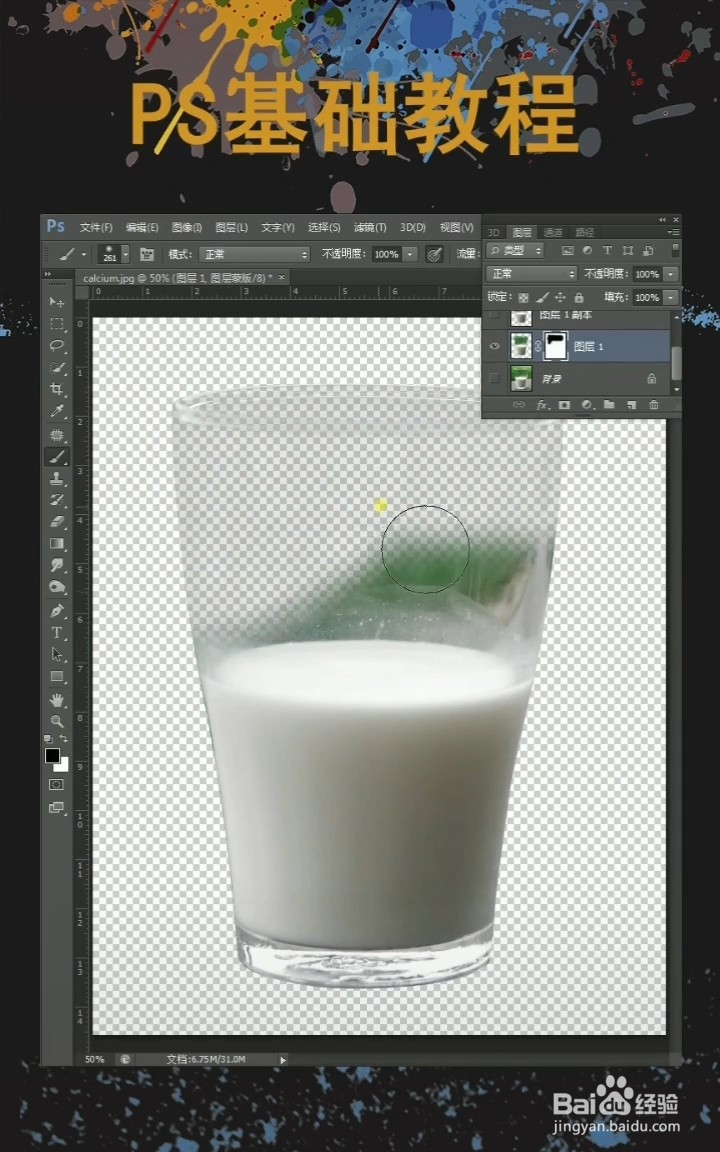
7、点击黑色“柔边画笔”

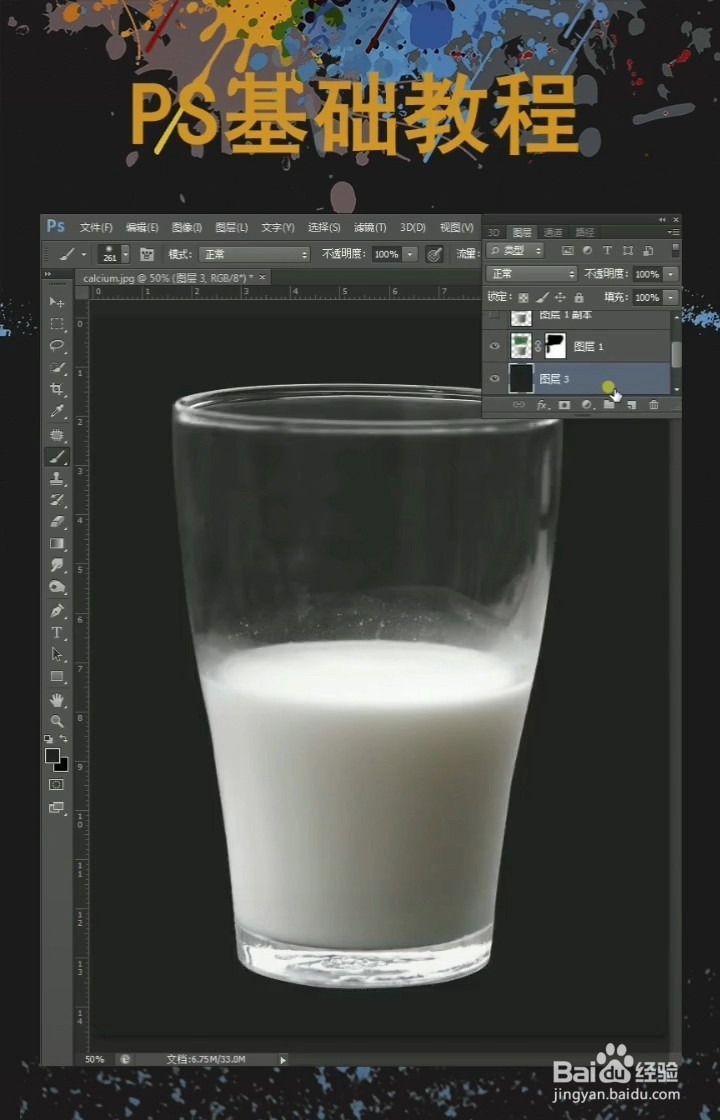
8、有颜色的地方涂抹掉
时间:2026-04-23 23:55:12
1、首先打开桌面上的Photoshop软件,把我们需要的图片拖入背景板中,如下图可见
2、左边工具栏“钢笔工具”
3、ctrl+j复制单独杯子
4、复制图层“去色”
5、调出“高光”
6、选择背景图层
7、点击黑色“柔边画笔”
8、有颜色的地方涂抹掉
