PS如何制作褶皱文字

 时间:2026-02-14 02:20:04

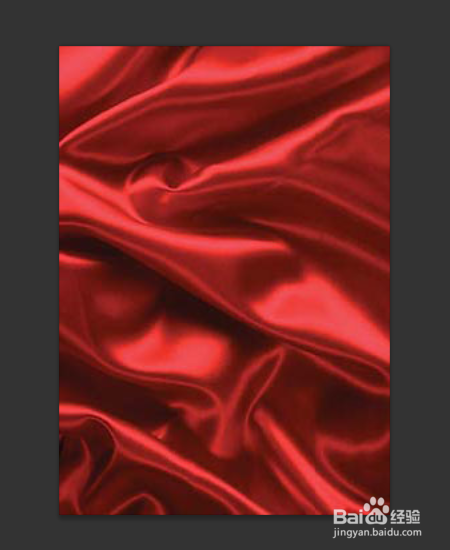
1、首先点击文件-打开,将褶皱素材打开。
PS如何制作褶皱文字

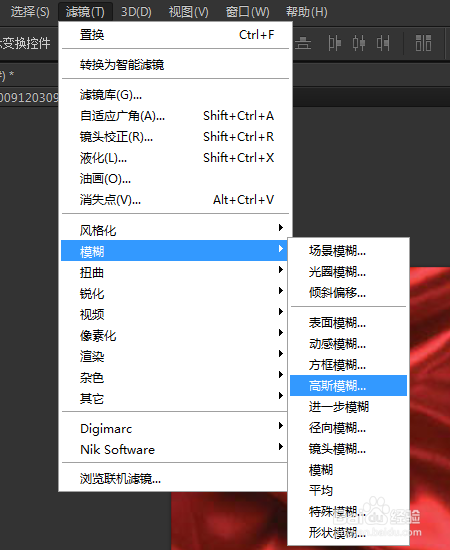
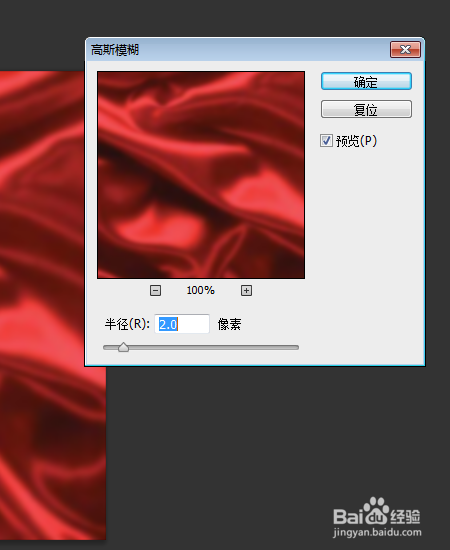
2、点击滤镜-模糊-高斯模糊半径设为2个像素

PS如何制作褶皱文字

PS如何制作褶皱文字

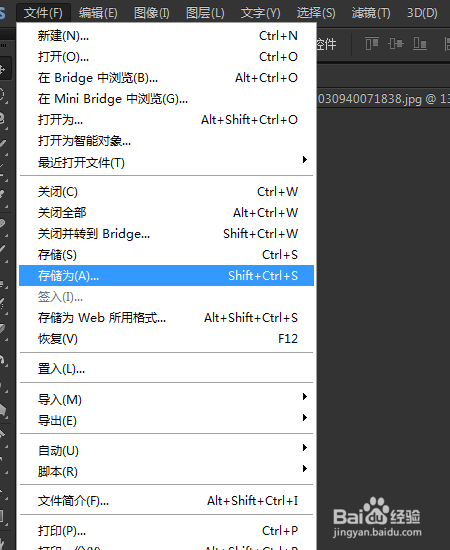
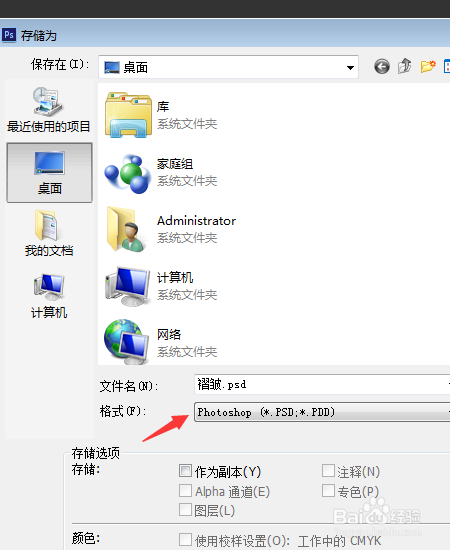
3、点击文件-存储为,将该图片存储为psd格式。

PS如何制作褶皱文字

PS如何制作褶皱文字

4、将文字素材拖入。

PS如何制作褶皱文字

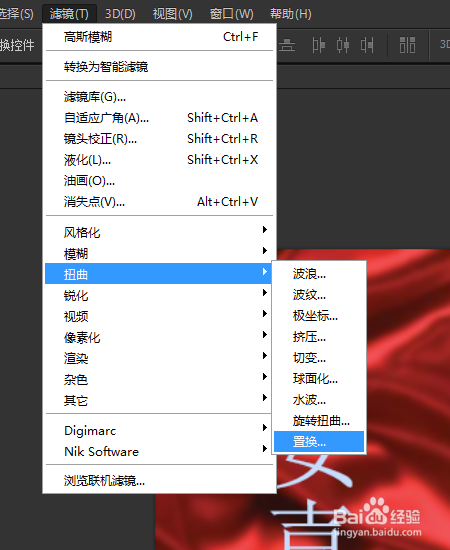
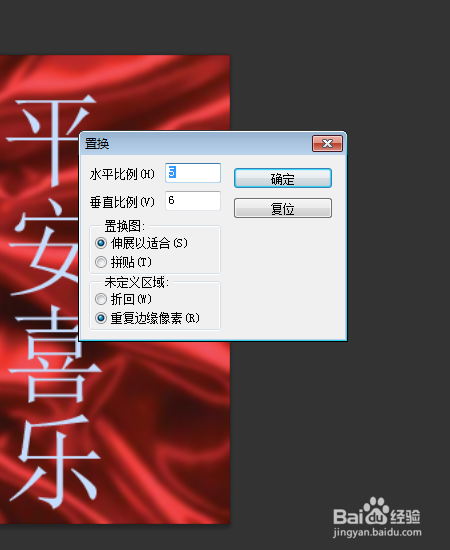
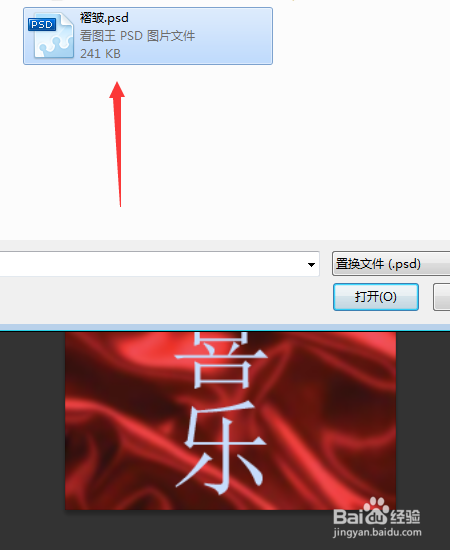
5、点击滤镜-扭曲-置换,然后选择刚刚保存的psd文件。

PS如何制作褶皱文字

PS如何制作褶皱文字

PS如何制作褶皱文字

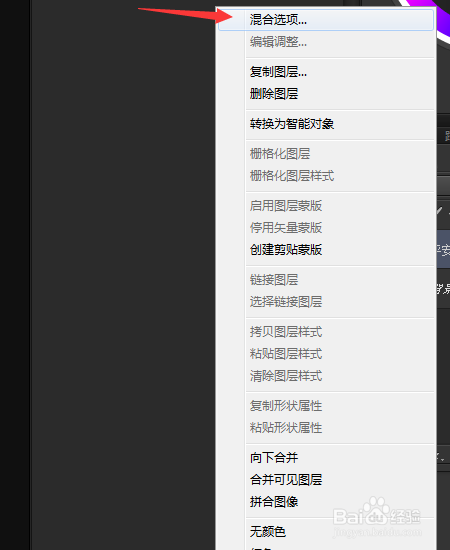
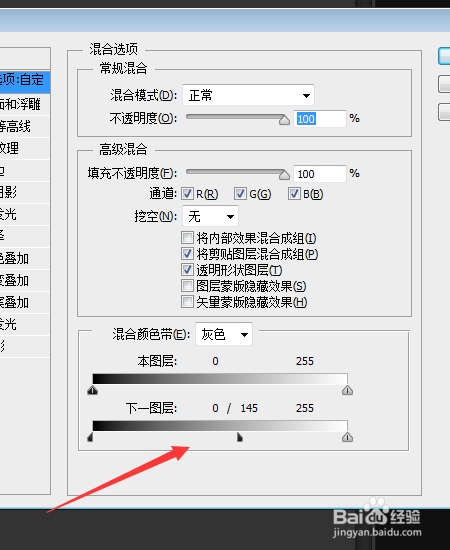
6、点击混合选项,按住Alt键,拖动图示处的三角标

PS如何制作褶皱文字

PS如何制作褶皱文字

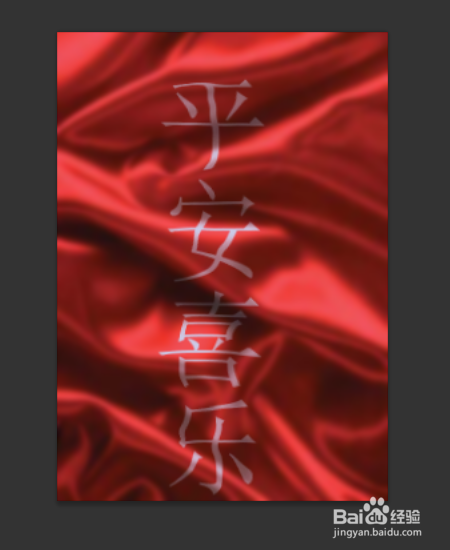
7、最终效果如图所示。

PS如何制作褶皱文字

1、1.首先点击文件-打开,将褶皱素材打开。

2.点击滤镜-模糊-高斯模糊半径设为2个像素

3.点击文件-存储为,将该图片存储为psd格式。

4.将文字素材拖入。

5.点击滤镜-扭曲-置换,然后选择刚刚保存的psd文件。

6.点击混合选项,按住Alt键,拖动图示处的三角标

7.最终效果如图所示。

  • PS怎么制作褶皱效果
  • PS如何制作褶皱文字?
  • ps如何制作褶皱效果图案
  • 如何使用PS制作褶皱效果
  • PS如何制作褶皱图案
  • 热门搜索
    初中英语手抄报资料 防治结核病手抄报 弟子规手抄报内容 手抄报的花边怎么画 数学手抄报三年级上册 健康知识手抄报内容 读好书手抄报内容 手抄报简笔画图案 中秋手抄报图片大全 节约粮食手抄报图片