1、首先,我们将需要添加文字的图片素材放入ps中。

2、接着根据实际需要,将需要颜色的图层通道复制,保存为PSD格式的文件。

3、在界面左方选择【横排文字工具】,如图所示。

4、然后就是输入自己想输入的文字。

5、在界面上方选择【滤镜】、【扭曲】、【置换】。

6、在下图所示的界面上,我们选择【转换为智能对象】。

7、设置一下具体参数,接着点击【确定】。

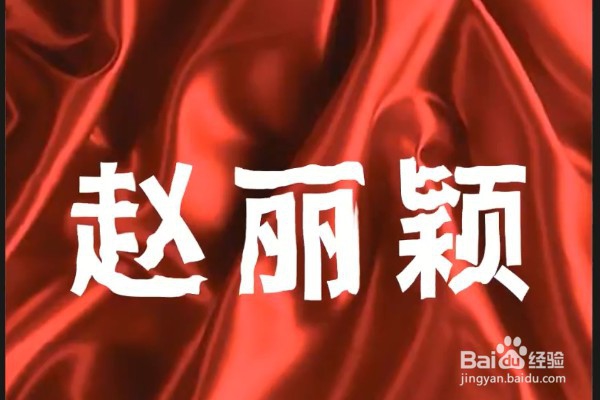
8、接着选择我们刚刚保存的通道图层,点击确定,文字效果就出来啦!
时间:2026-04-21 23:11:31
1、首先,我们将需要添加文字的图片素材放入ps中。
2、接着根据实际需要,将需要颜色的图层通道复制,保存为PSD格式的文件。
3、在界面左方选择【横排文字工具】,如图所示。
4、然后就是输入自己想输入的文字。
5、在界面上方选择【滤镜】、【扭曲】、【置换】。
6、在下图所示的界面上,我们选择【转换为智能对象】。
7、设置一下具体参数,接着点击【确定】。
8、接着选择我们刚刚保存的通道图层,点击确定,文字效果就出来啦!
