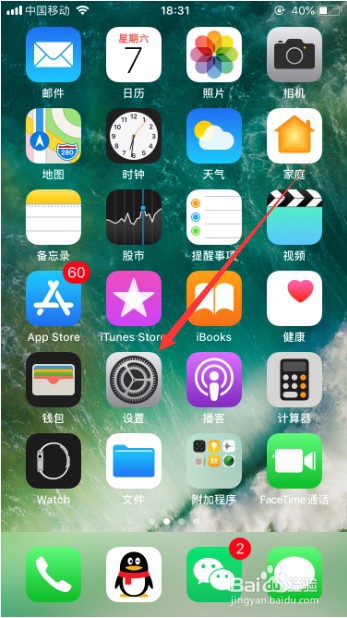
1、首先,打开苹果手机上面的“设置”,进入手机系统设置,如图所示。
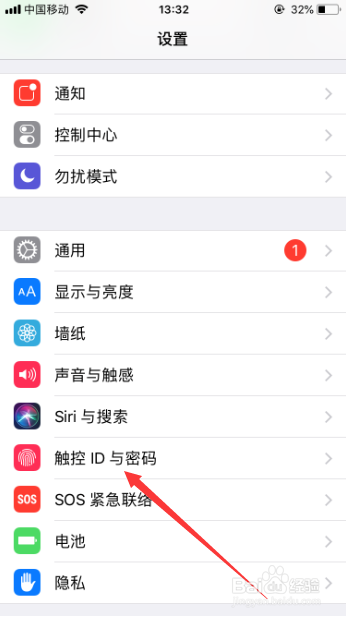
2、进入了手机的系统设置之后,选择其中的“触控ID与密码”,点击进入,如图所示。
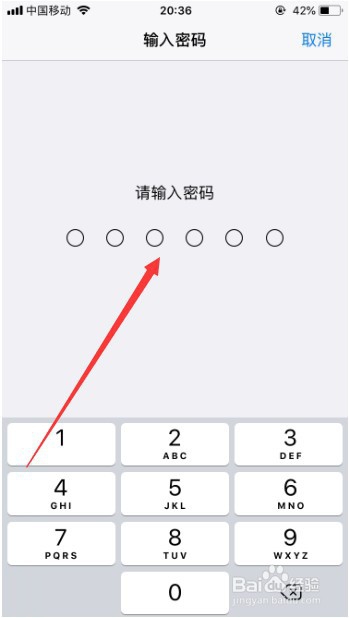
3、进入触控ID与密码管理之后,需要输入密码验证身份,正确输入密码即可,如图所示。
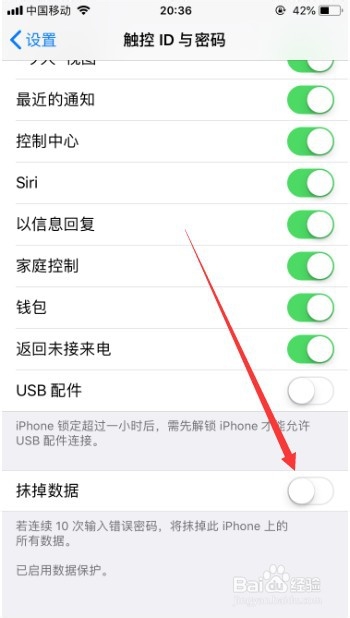
4、身份验证通过进入之后,选择下面的“抹掉数据”,把后面的按钮打开即可,如图所示。
5、然后会弹出一个提示框,提示“若连续10次输入错误密码,系统将抹掉此iPhone上的所有数据”,这里继续点击“启用”即可,如图所示。
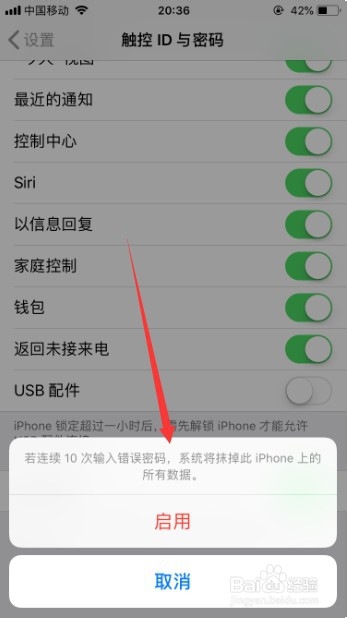
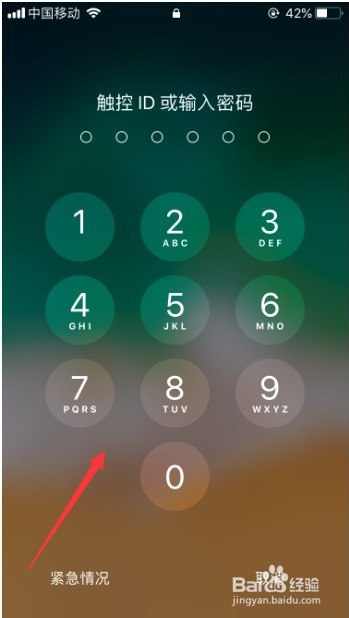
6、设置完成之后,手机锁屏之后,再次进入手机时,输入密码如果错误大于10次,就会抹掉手机上面的数据,如图所示。
7、以上就是苹果手机怎么设置密码输错10次抹掉所有数据的方法介绍,希望可以帮到大家。
1、苹果手机怎么设置密码输错10次抹掉所有数据
1、打开苹果手机上面的“设置”,进入手机系统设置。
2、进入了手机的系统设置之后,选择其中的“触控ID与密码”。
3、然后需要输入密码验证身份,正确输入密码就可以了。
4、身份验证通过进入之后,选择下面的“抹掉数据”,把后面的按钮打开即可。
