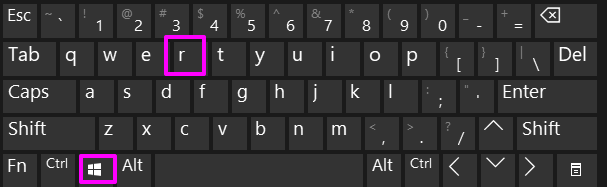
1、同时按【WIN+R】键,打开【运行】对话框。
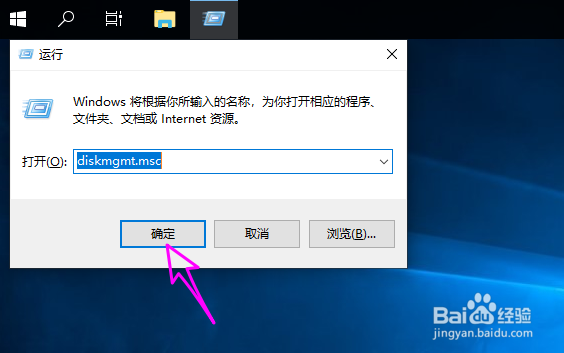
2、输入【diskmgmt.msc】按确定,打开磁盘管理。
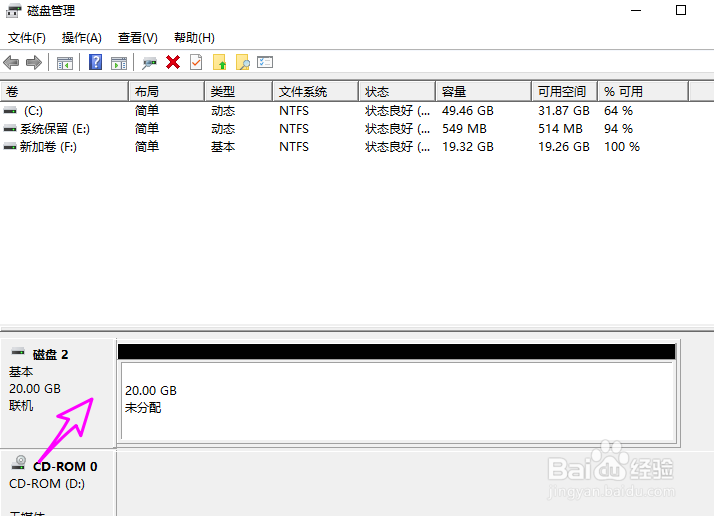
3、找到新接入的硬盘或者移动硬盘。
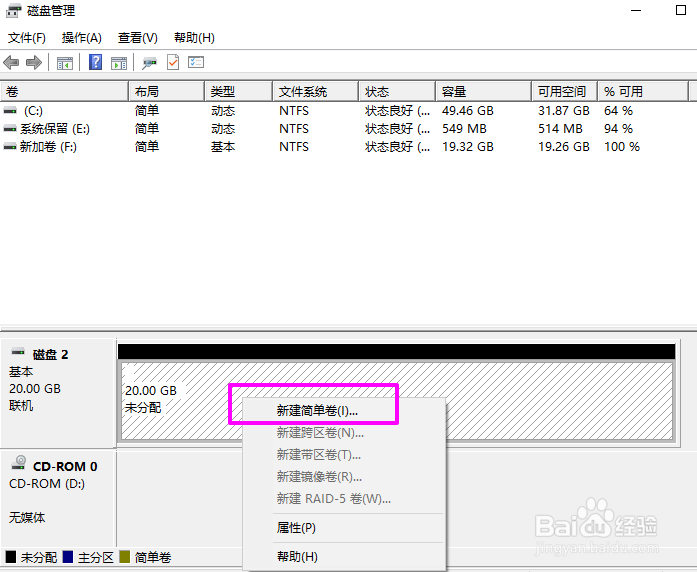
4、在新硬盘上右键选择【新建简单卷】。
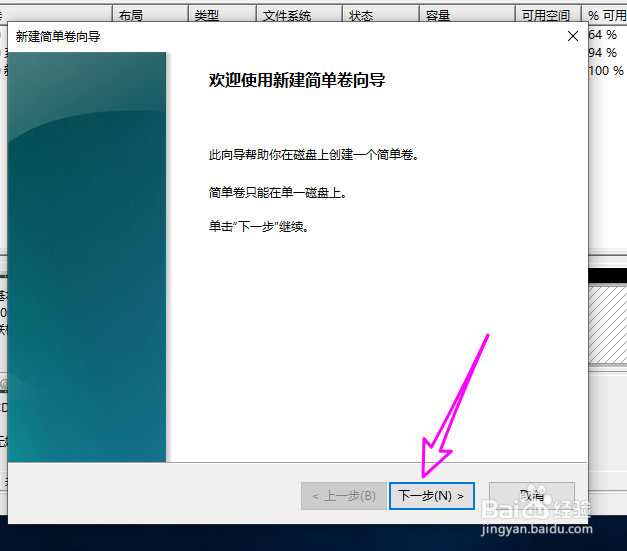
5、进入分区向导,点【下一步】。
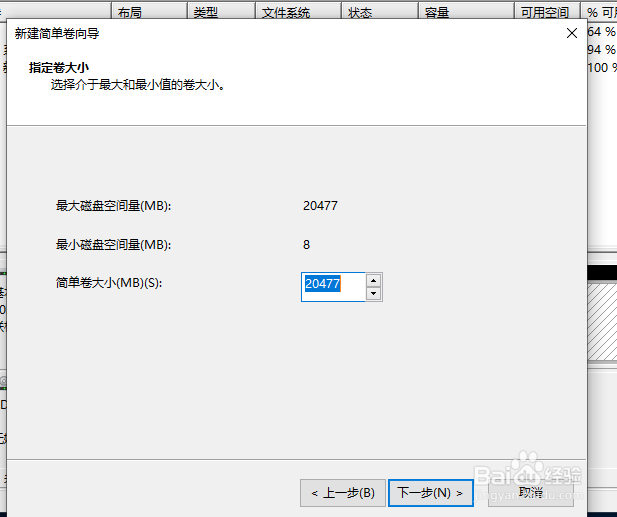
6、选择分区大小,这里要计划好分几个区以及每个分区的大小,这里只作为演示,只分一个区,所以直接点【下一步】。
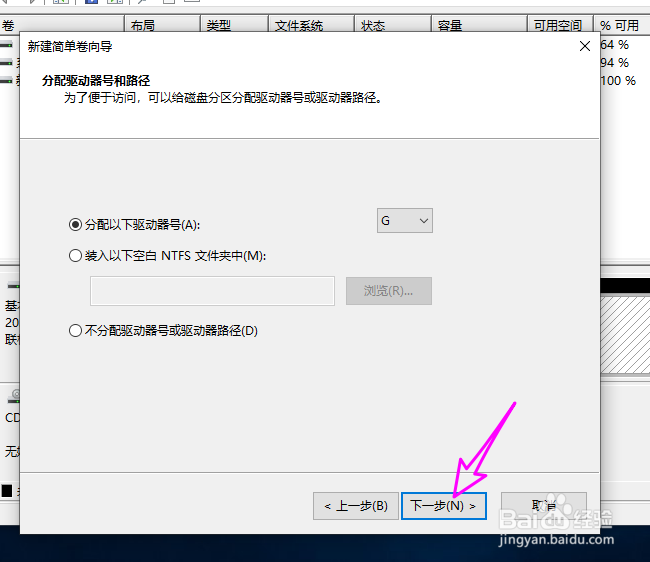
7、接下来设置盘符。默认设置即可。
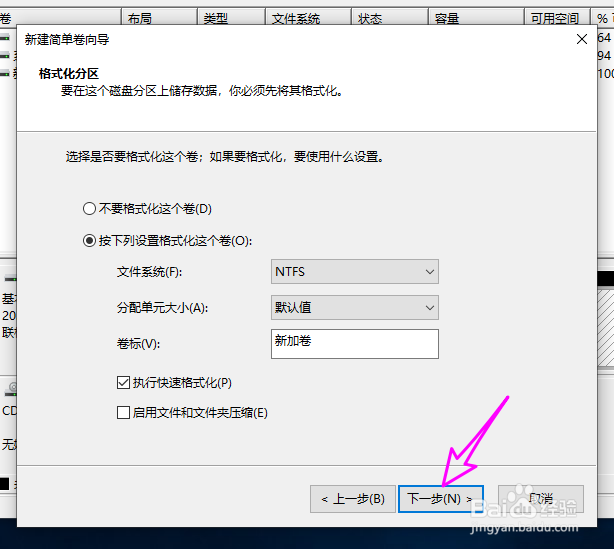
8、接下来设置好文件系统格式。点【下一步】。
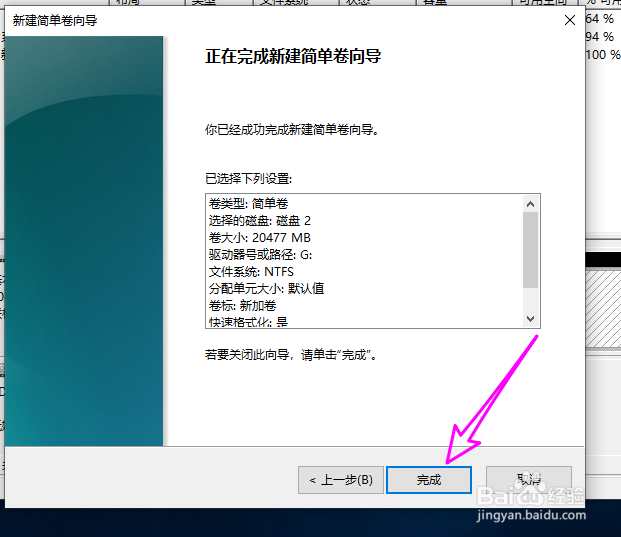
9、点【完成】,分区设置完毕。
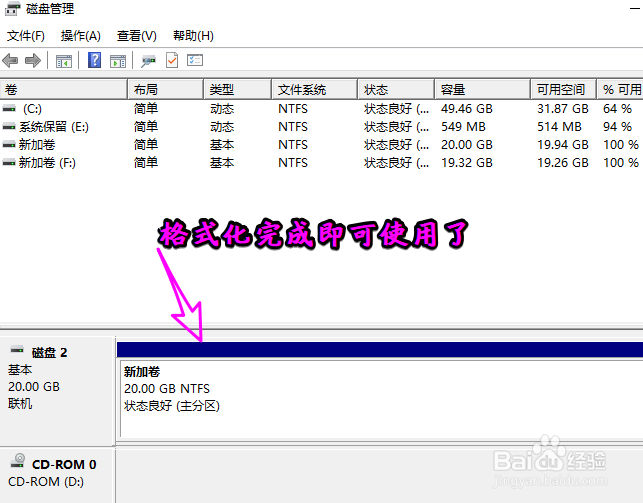
10、系统会自动根据分区的文件系统格式来格式化分区。
时间:2026-04-24 09:21:15
1、同时按【WIN+R】键,打开【运行】对话框。
2、输入【diskmgmt.msc】按确定,打开磁盘管理。
3、找到新接入的硬盘或者移动硬盘。
4、在新硬盘上右键选择【新建简单卷】。
5、进入分区向导,点【下一步】。
6、选择分区大小,这里要计划好分几个区以及每个分区的大小,这里只作为演示,只分一个区,所以直接点【下一步】。
7、接下来设置盘符。默认设置即可。
8、接下来设置好文件系统格式。点【下一步】。
9、点【完成】,分区设置完毕。
10、系统会自动根据分区的文件系统格式来格式化分区。
