1、如下图所示,
打开UG10.0软件,新建一空白的模型文件,
另存为:
UG12.0如何创建晶格体

2、执行【菜单——插入——设计特征——长方体】,
指定点:坐标原点,
设置尺寸:100x100x100,
点击确定。

3、执行【更多——晶格】,激活“晶格”命令。
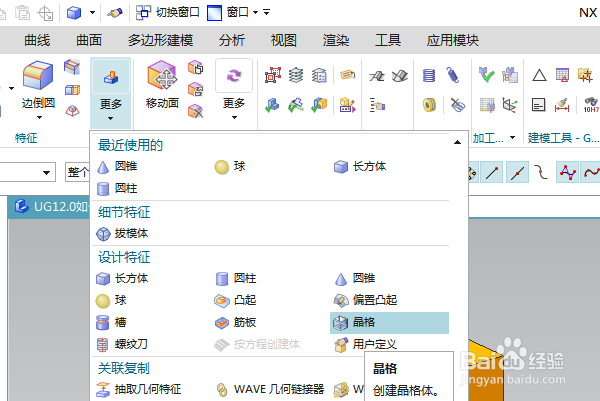
4、弹出“晶格”对话框,
默认类型为“单位图”,

5、选中长方体,
参数默认,
点击确定。

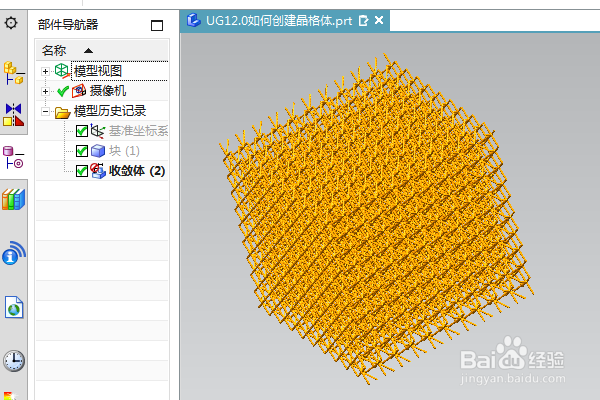
6、隐藏基准坐标系和长方体,
只留下“收敛体”(这个是晶格化之后的名称。)
至此,
这个“晶格体”就创建完成。
时间:2026-04-23 06:31:40
1、如下图所示,
打开UG10.0软件,新建一空白的模型文件,
另存为:
UG12.0如何创建晶格体
2、执行【菜单——插入——设计特征——长方体】,
指定点:坐标原点,
设置尺寸:100x100x100,
点击确定。
3、执行【更多——晶格】,激活“晶格”命令。
4、弹出“晶格”对话框,
默认类型为“单位图”,
5、选中长方体,
参数默认,
点击确定。
6、隐藏基准坐标系和长方体,
只留下“收敛体”(这个是晶格化之后的名称。)
至此,
这个“晶格体”就创建完成。
