UG12.0练习三维建模一千零四十球体晶格

 时间:2026-04-24 02:07:56

1、如下图所示,

打开UG10.0软件,新建一空白的模型文件,

另存为:

UG12.0练习三维建模一千零四十球体晶格
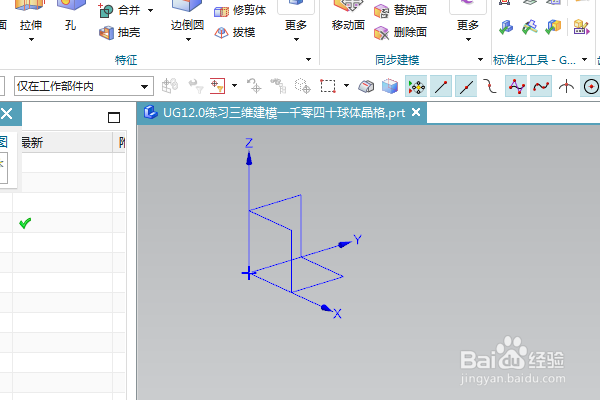
UG12.0练习三维建模一千零四十球体晶格

2、执行【菜单——插入——设计特征——球体】,

指定点:坐标原点,

设置尺寸:直径100,

点击确定。

UG12.0练习三维建模一千零四十球体晶格

3、执行【更多——晶格】,激活“晶格”命令。

UG12.0练习三维建模一千零四十球体晶格

4、弹出“晶格”对话框,

默认类型为“单位图”,单元格类型也有默认的型号,

要求我们选择“边界体”

UG12.0练习三维建模一千零四十球体晶格

5、选择球体,

更改单元格类型为“star”,

点击确定。

UG12.0练习三维建模一千零四十球体晶格

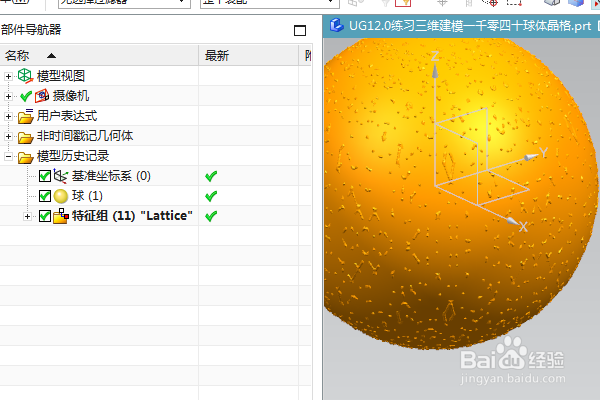
6、如下所示,

看部件导航器中出现的“特征组”,

再看球体,已经出现了晶格了。
UG12.0练习三维建模一千零四十球体晶格

7、隐藏基准坐标系和球体,

至此,

这个球体晶格就建模完成,本次练习结束,

UG12.0练习三维建模一千零四十球体晶格

  • UG12.0如何创建晶格体
  • UG在哪里可以找到“晶格”
  • UG运动仿真——创建标量扭矩
  • UG NX9.0工程图(二维图)转成CAD格式
  • 如何用UG给瓶身曲面上添加水滴造型
  • 热门搜索
    六年级上册手抄报 青春手抄报图片 初中法制手抄报 以书为友手抄报 安全健康快乐手抄报 圣诞节手抄报图片 青春期手抄报内容 中华文化手抄报 垃圾分类的手抄报 我爱诗歌手抄报