1、场景设置
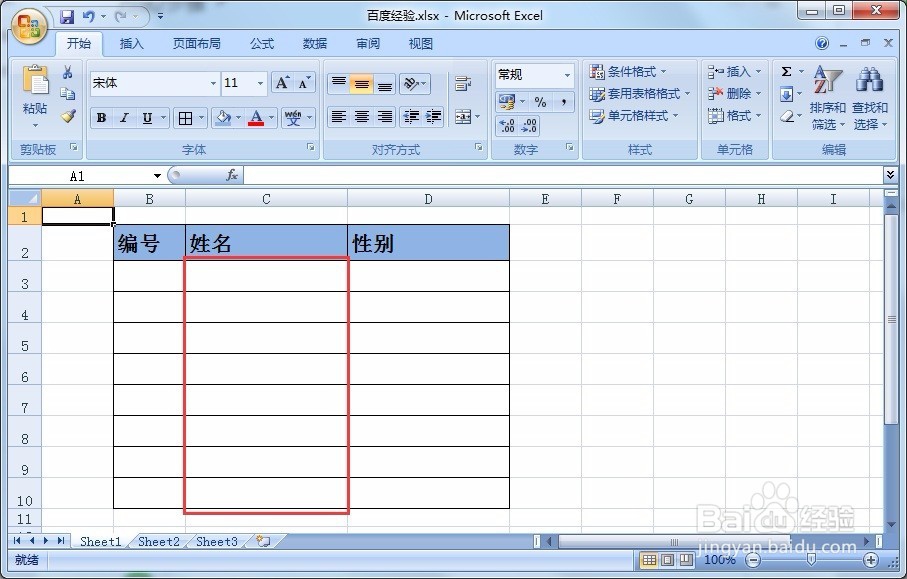
为了使大家印象更加深刻,我们先假设公司要整理一份在职人员的电子名单,但目前只有手稿,我们要做的就是把手稿录入到Excel中。格式如下图:

2、确认区域
在本例中,我们要避免重复录入的是姓名列,因此先选中姓名列所在区域,如下图红框中所示:
3、数据有效性
选中区域后,要为该区域设置对应的避免重复的规则,因此,在上述步骤前提下,选择数据有效性后,弹出以下对话框:

4、设置规则
在弹出的数据有效性设置框中,【允许】设为【自定义】
避免重复录入的【公式】设为【=countif($c$3:$c$10,c3)=1】。如下图:

5、数据录入
现在可以开始在数据栏中录入数据了,这里录入是为不重复数据,可以正常录入。如下图中所示:

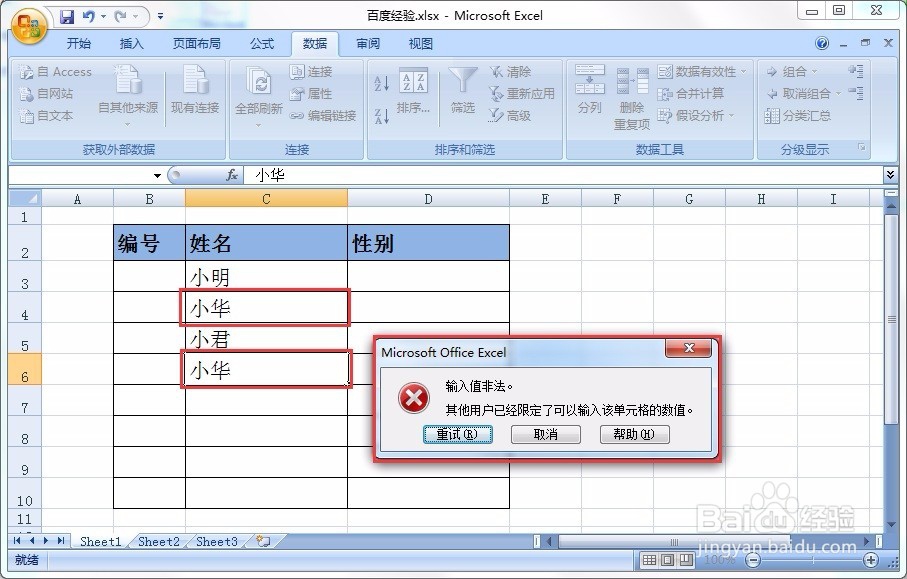
6、规则触发
在以上数据录入的基础上,现在录入一个已录入过的人员姓名。则会触发规则,弹出错误警告框,规则设置成功。如下图所示: