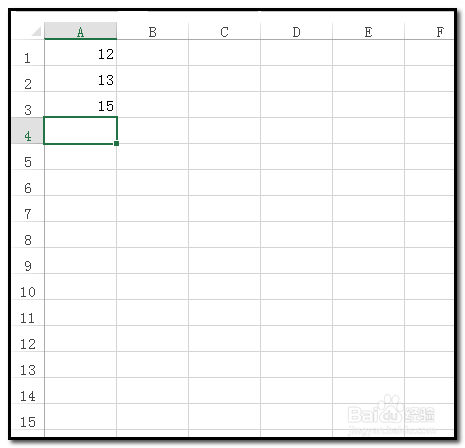
1、比如,现在,在工作表SHEET1的A1至A15单元格中输入数据。为了避免数据的重复录入,现在对A1至A15单元格进行相关的设置。

2、点开“数据”选项卡;
下方展示的相关工具中,点“数据验证”,如下图所示。
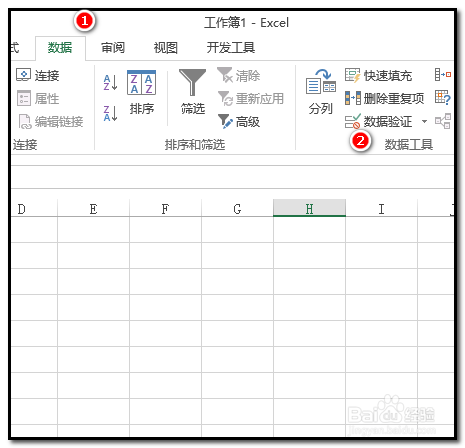
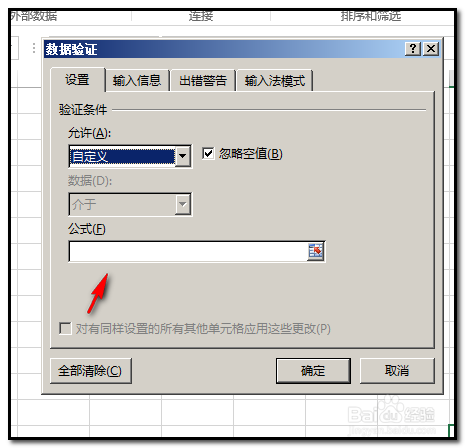
3、点“数据验证”后,弹出操作框;
在“设置”这一项中,鼠标点下“允许”右边的小三角;
弹出的菜单中点“自定义”。

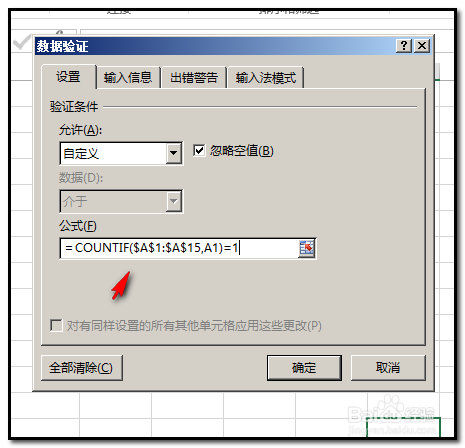
4、点“自定义”后,下方即出输入公式的编辑框;
在框内输入公式:=COUNTIF($A$1:$A$15,A1)=1
5、然后,再点开“出错警告”这选项,
在“输入无效数据时显示出错警告”这里打上对勾,然后再点确定。

6、点确定后,操作框已关闭。
A1至A15单元格即已设置好出现重复数据时,不能输入并弹出警告。
那么,我们现在验证下,此设置是否有效。
比如,在A1单元格输入12,A2输入13,A3输入15,在A4输入12,准备往A5单元格输入数据时,页面弹出了如下图的警告框。
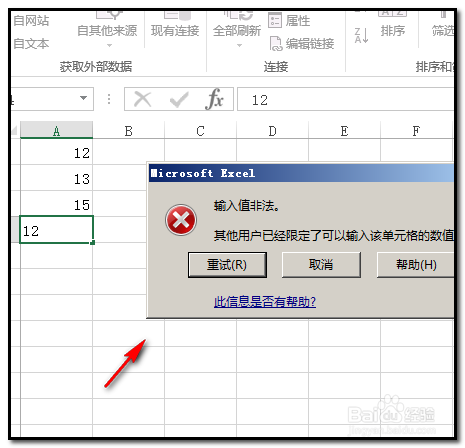
7、这时,我们就知道了,A4单元格所录入的数据是重复数据。把警告框关闭,A4单元格原来的“12”已删除。我们重新录入数据即可。