CAD如何确定圆弧的半径

 时间:2026-02-13 18:40:06

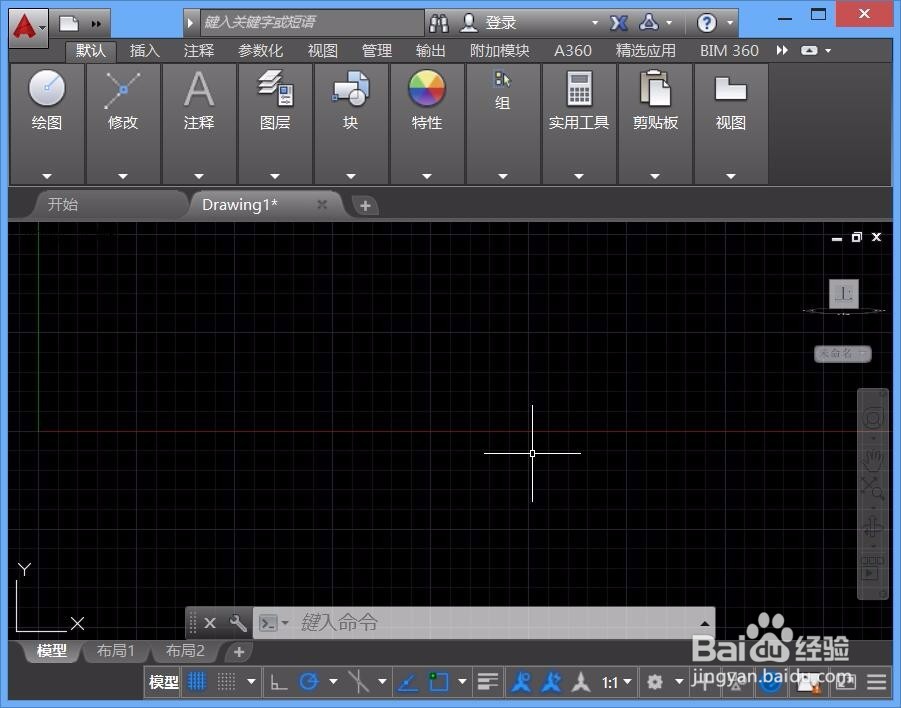
1、我们将CAD这款软件打开,进入到CAD的操作界面如图所示:
CAD如何确定圆弧的半径

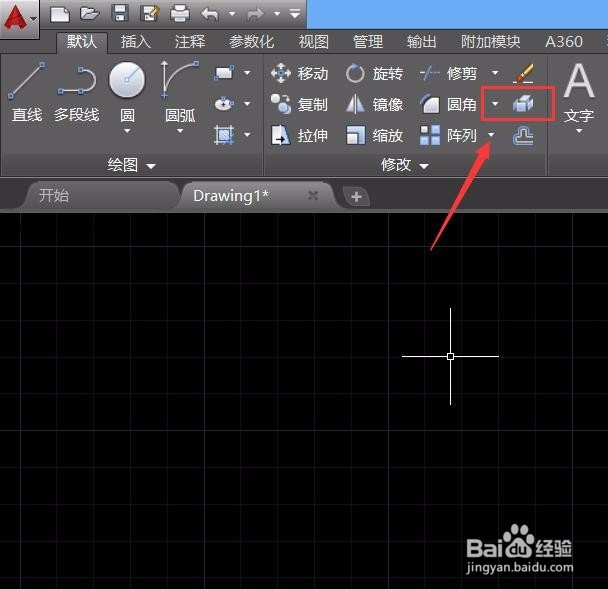
2、打开CAD之后我们在工具区里找到圆弧命令,如图所示:

CAD如何确定圆弧的半径

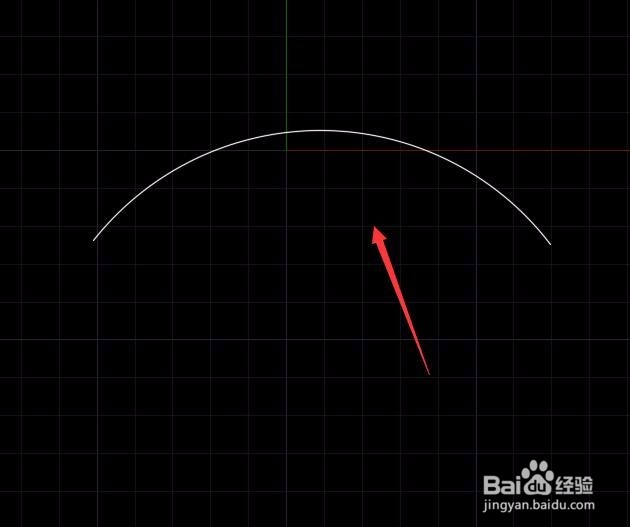
3、选择圆弧命令,我们在绘图区里绘制一个圆弧,如图所示:

CAD如何确定圆弧的半径

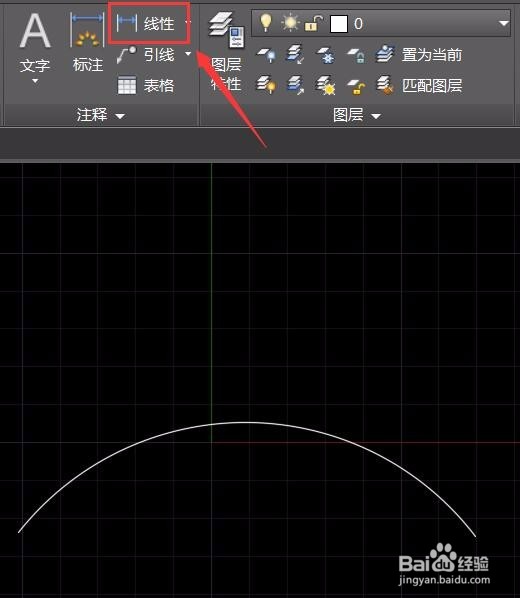
4、绘制好圆弧之后我们在上面找到注释选项里的线性标注选项,如图所示:

CAD如何确定圆弧的半径

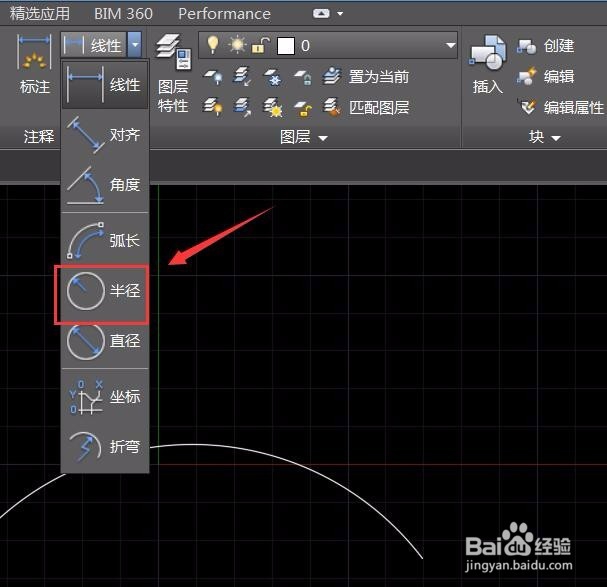
5、选择线性标注选项,在其下拉菜单那里找到半径选项,如图所示:

CAD如何确定圆弧的半径

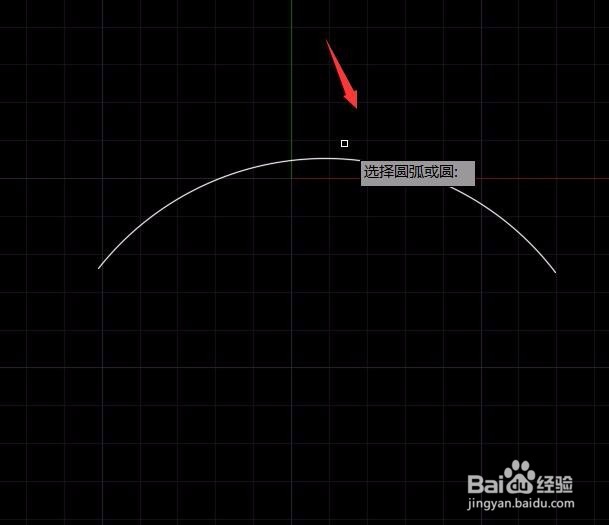
6、选择半径选项要求我们选择圆弧,如图所示:

CAD如何确定圆弧的半径

7、我们选择刚刚绘制的圆弧,然后点击鼠标左键我们就得到了该段圆弧的半径标注,如图所示:
CAD如何确定圆弧的半径

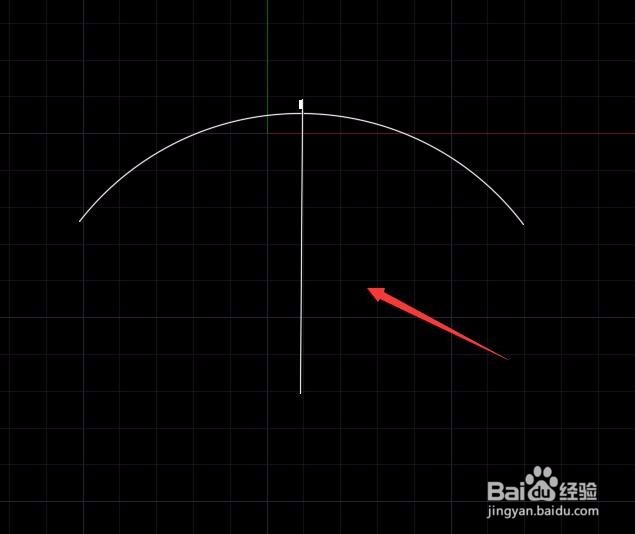
8、选择标注的半径我们再在上面的修改里找到分解选项,如图所示:

CAD如何确定圆弧的半径

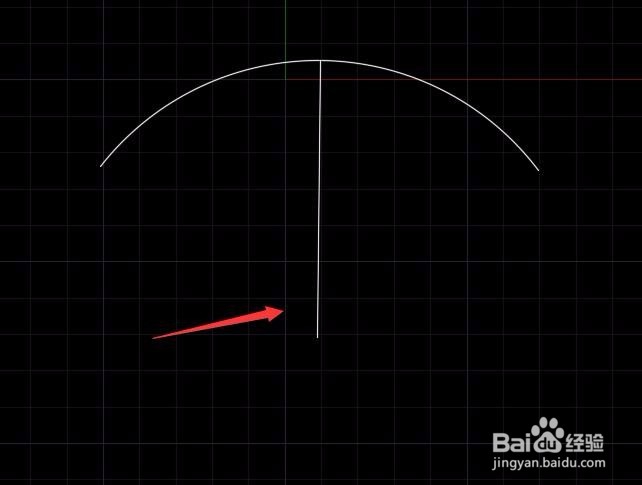
9、点击分解之后我们将标注的尺寸删除只留下半径,这样我们就得到了该圆弧的半径了,如图所示:
CAD如何确定圆弧的半径

  • AutoCAD怎样水平标注
  • 如何在CAD里面输入特殊符号?
  • CAD如何调整标注样式的箭头大小
  • cad高版本怎么转换成低版本
  • cad引线怎么画
  • 热门搜索
    欢庆六一手抄报资料 鼠年手抄报图片大全 手抄报花边漂亮边框 好书伴我成长手抄报 国防教育手抄报内容 简单漂亮元旦节手抄报 关于重阳节的手抄报简单又漂亮 预防禽流感手抄报 防地震手抄报 我的中国梦手抄报画