AutoCAD怎样水平标注

 时间:2026-04-26 18:50:38

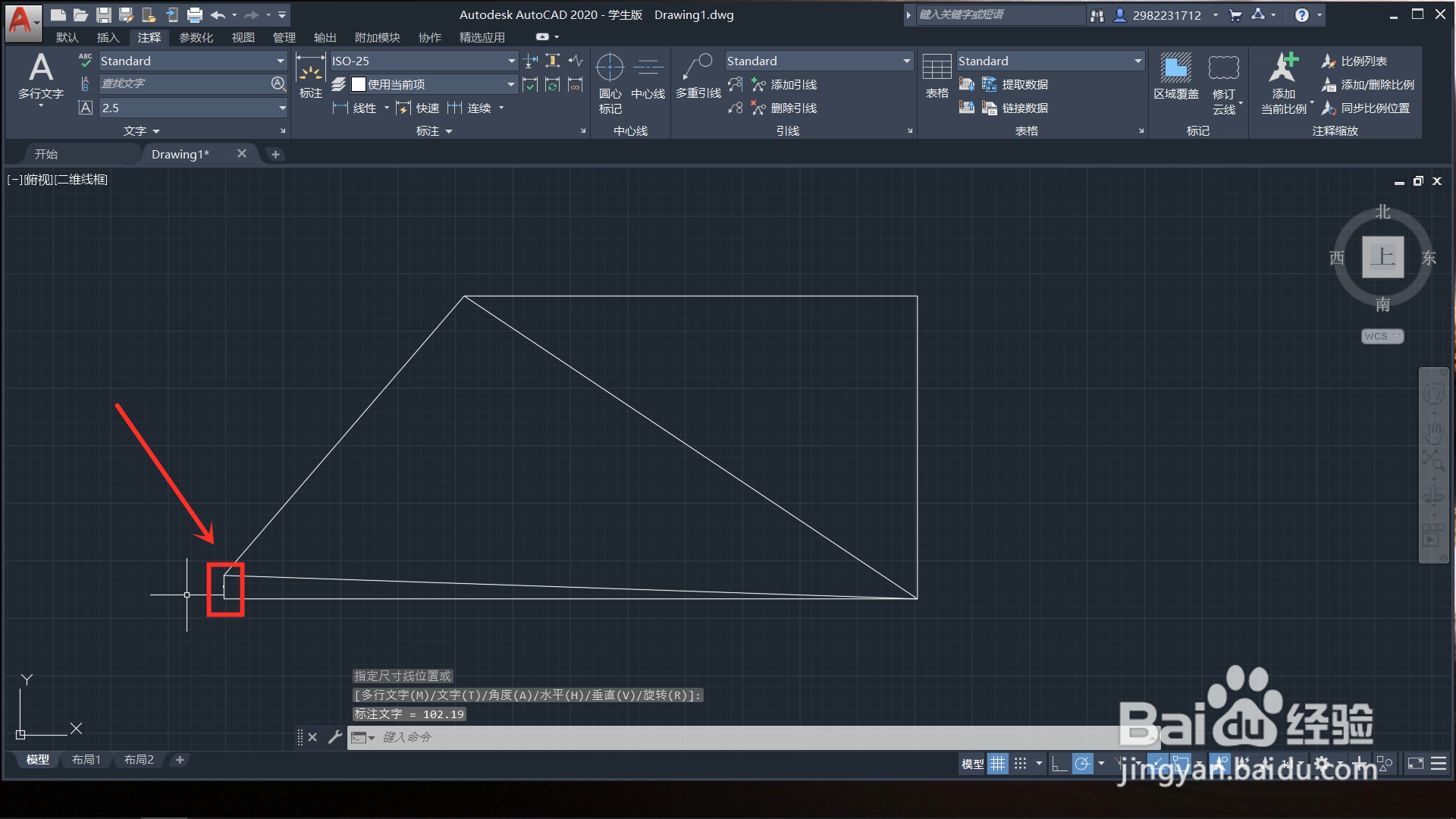
1、首先打开我们要使用的的AutoCAD,点击开始绘制创建一个新的绘图文件,绘制我们需要的图形,按动esc取消绘制动作

AutoCAD怎样水平标注

AutoCAD怎样水平标注

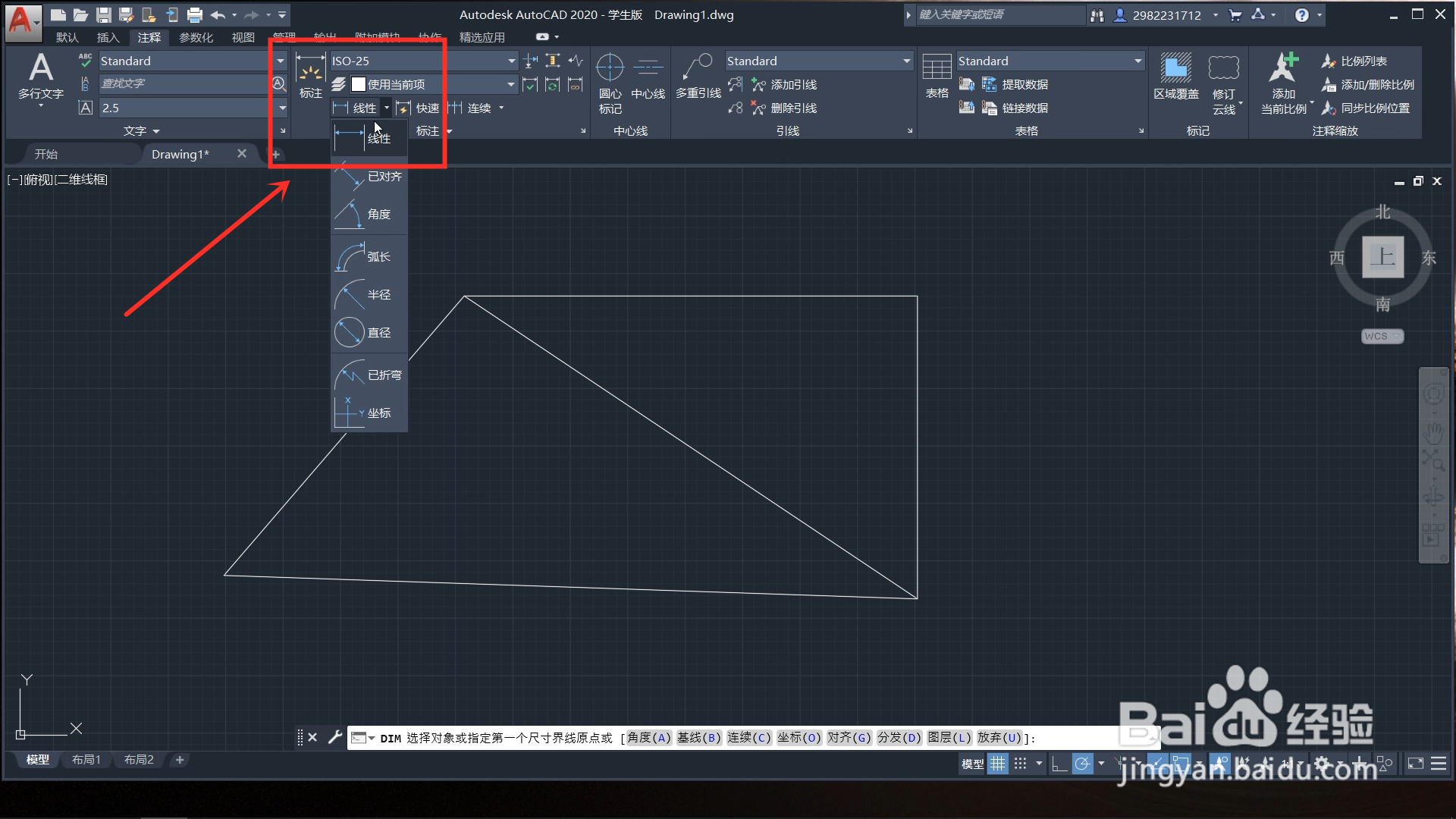
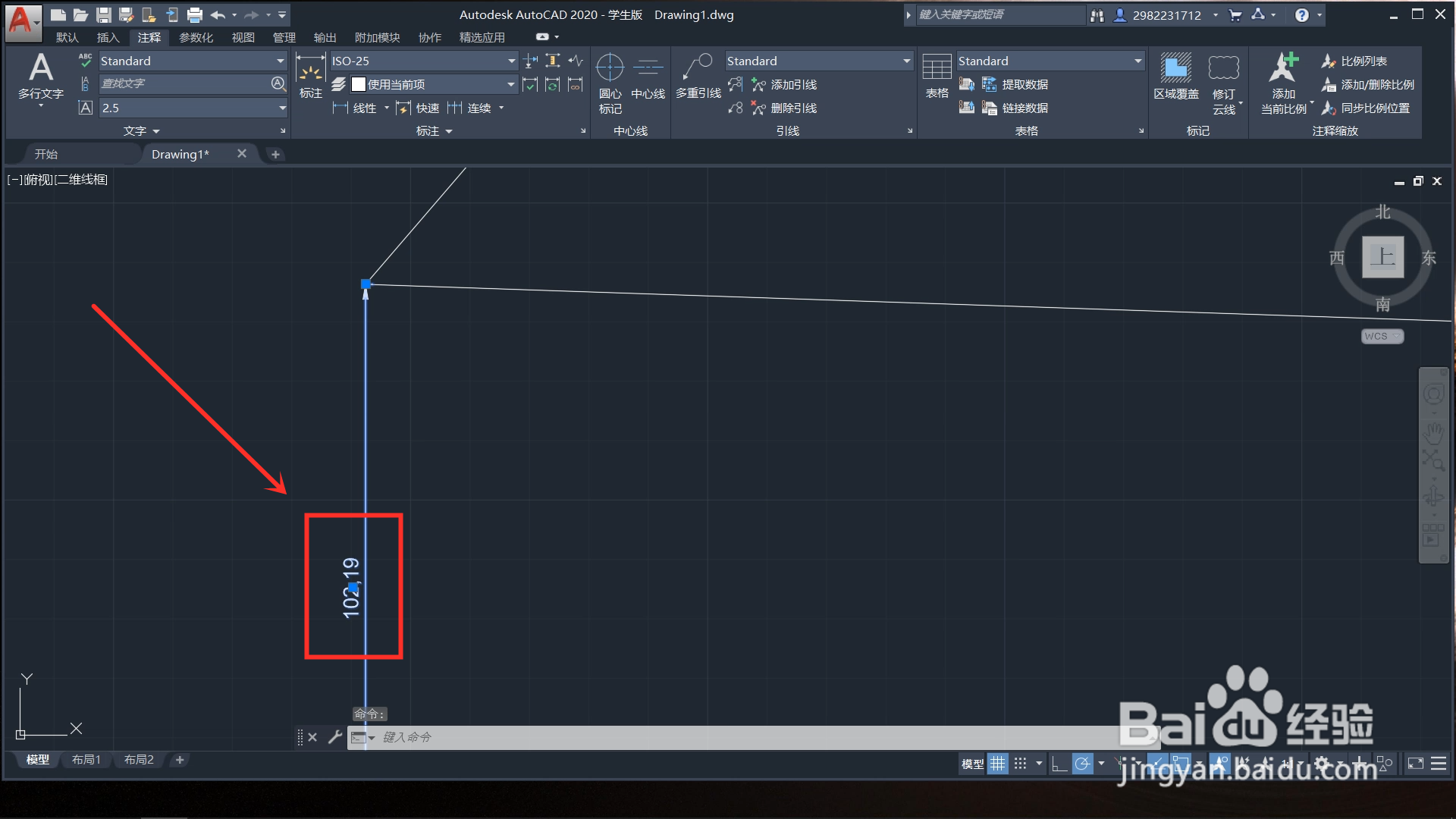
2、点击功能区中的注释选项卡,点击标注,将标注方式更改为线性标注,选取需要标注的图形,按照提示进行标注,进行水平标注需要在所选线段的一个端点数值垂直纵向拖动
AutoCAD怎样水平标注

AutoCAD怎样水平标注

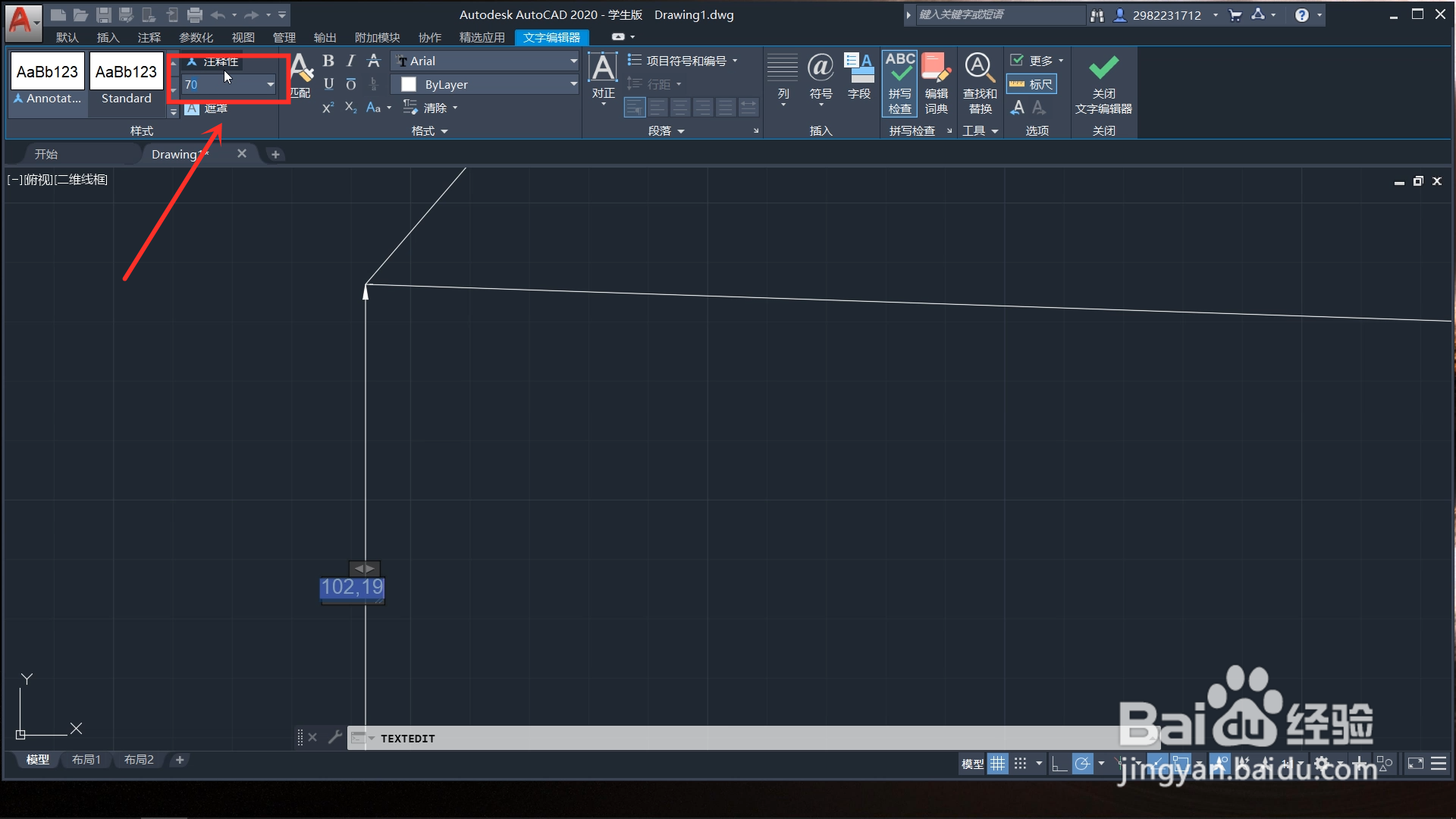
3、标注时无法显示数字,是因为数字字号过小,可以找到标注线段上的小白点,将光标放置在小白点上,滚动滚轮放大图形,双击选中数字,设置合适的字号大小,这里我们设置为70
AutoCAD怎样水平标注

AutoCAD怎样水平标注

4、如果想要对图形进行纵向标注,需要在标注线段时在所选线段的一个端点水平拖动,标注圆的直径时需要将标注方式更改为直径

AutoCAD怎样水平标注

5、成果展示

AutoCAD怎样水平标注

1、打开cad,绘制图形

2、进行水平标注

3、其他标注需要更改标注方式

  • cad度数符号°打出来
  • CAD怎么打出直径符号?
  • CAD怎样输入打勾打叉符号
  • cad标注尺寸
  • CAD中怎么在标注前加圆标记Φ
  • 热门搜索
    元宵节手抄报大全 新学期新气象手抄报内容 手抄报图片大全3年级 美丽的秋天手抄报 读书日手抄报 我和我的祖国手抄报图 关于网络安全的手抄报 吸烟有害健康的手抄报 重阳节手抄报内容大全 关于过年的手抄报