1、1 打开WPS 文字
1.1 将需要编号的内容或文章输入
1.2 确定标题等级
(一级标题=标题1、二级标题=标题2、三级标题=标题3,以此类推)


2、2 打开任务窗格找到“样式和格式”
2.1 点击菜单栏,“视图—任务窗口—样式”找到“样式和格式”;
2.2 此时文档默认存在标题1、标题2、标题3、正文


3、3 进行标题编号
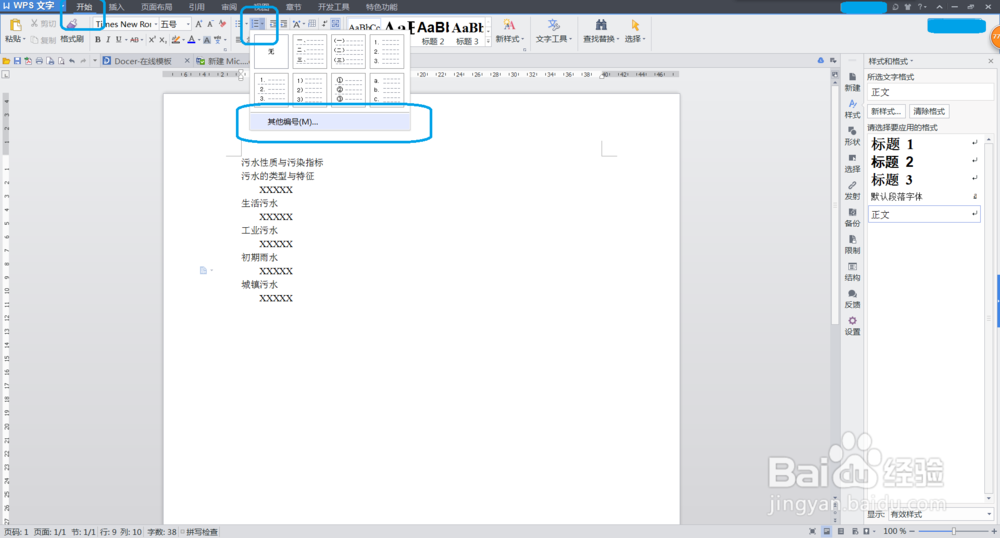
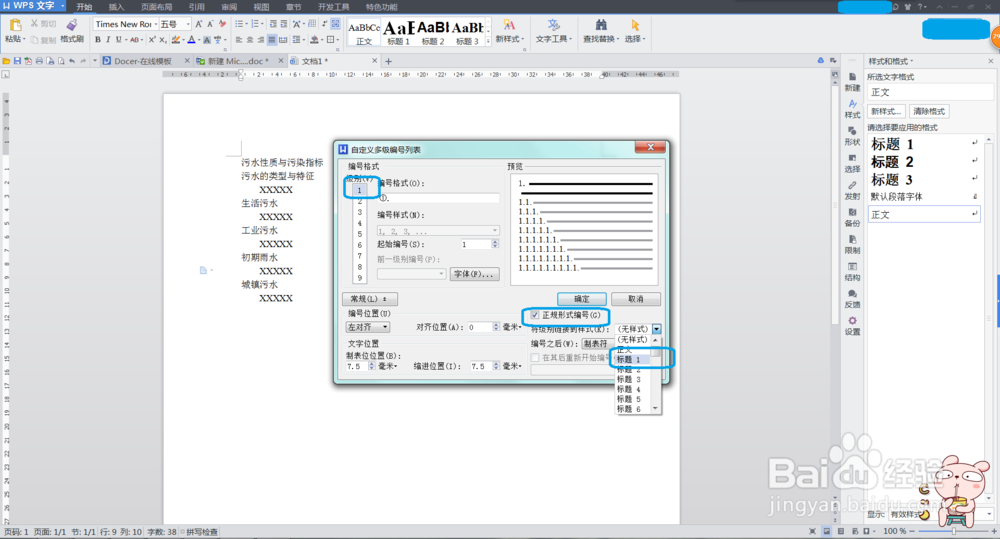
3.1 点击菜单栏,“开始—项目符号—多级编号—自定义”;
3.2 主要目的是为了级别对应相应的标题


4、4 对文字进行标题级别的确认
4.1 通过将光标放在那一行或者选中文字,点击右侧菜单确定标题级别
4.2 全部确认后,完整的章节编号就出现了
4.3 现在我们可以试一下标题是否会自动编号,在此,我删除其中一个三级标题“1.1.2 工业污水”,马上下一标题有原来的“1.1.3 初期雨水”变更为“1.1.2 工业污水”,这就实现了章节的自动编号。


5、5 总结
5.1 在这里我只是用了1-3的三个级别的标题,如果各位同学还要增加4级标题、5级标题的。在“样式和格式”里面就可以自己添加。
