1、选中文本段落,点击「开始」选项卡「编号」下拉按钮「自定义编号」。
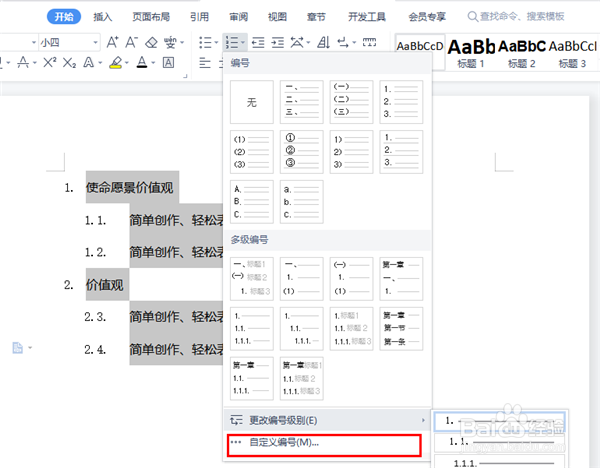
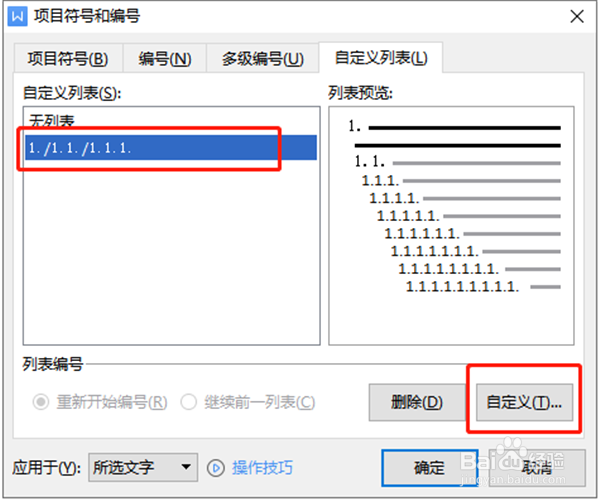
2、在「项目符号和编号」弹窗中,选择编号列表,点击「自定义」按钮。
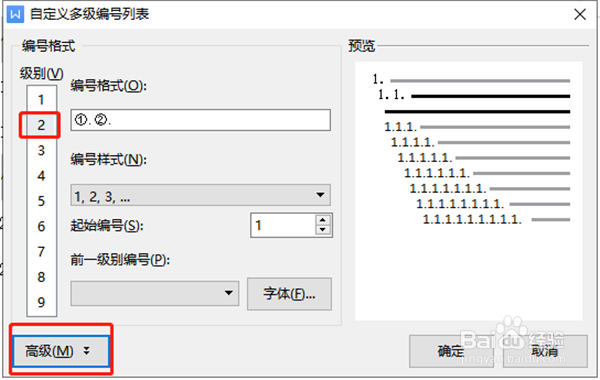
3、在弹出的「自定义多级编号」列表中,选择级别,比如我们想设置2级编号,点击“级别负2”,并点击「高级」按钮,展开常规选项。
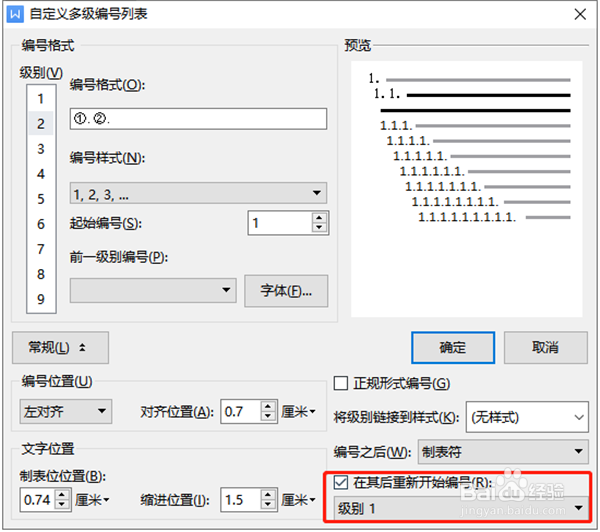
4、 在「自定义编号」弹窗右下角处,勾选“在其后重新开始编号”,并设置为前一级别,如“级别1”。
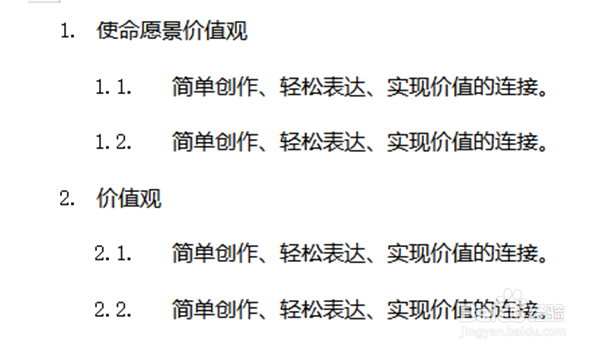
5、点击确定,即可将第二章节的第一小节为2.1,第二小节为2.2。
时间:2026-04-23 17:33:59
1、选中文本段落,点击「开始」选项卡「编号」下拉按钮「自定义编号」。
2、在「项目符号和编号」弹窗中,选择编号列表,点击「自定义」按钮。
3、在弹出的「自定义多级编号」列表中,选择级别,比如我们想设置2级编号,点击“级别负2”,并点击「高级」按钮,展开常规选项。
4、 在「自定义编号」弹窗右下角处,勾选“在其后重新开始编号”,并设置为前一级别,如“级别1”。
5、点击确定,即可将第二章节的第一小节为2.1,第二小节为2.2。
