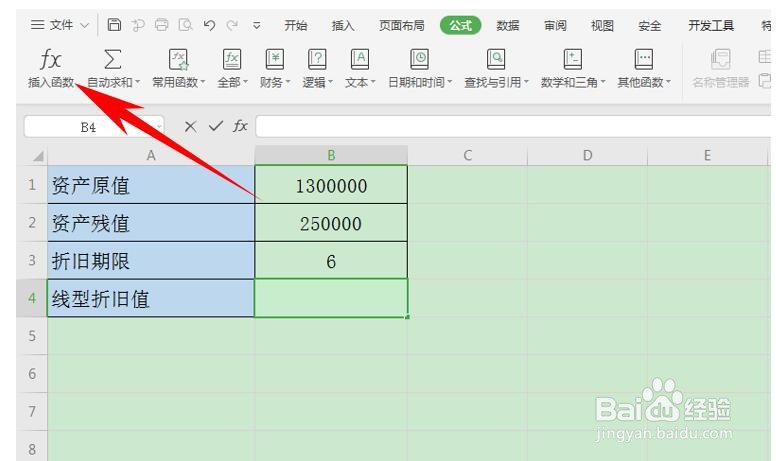
1、首先,单击工具栏【公式】下的【插入函数】。
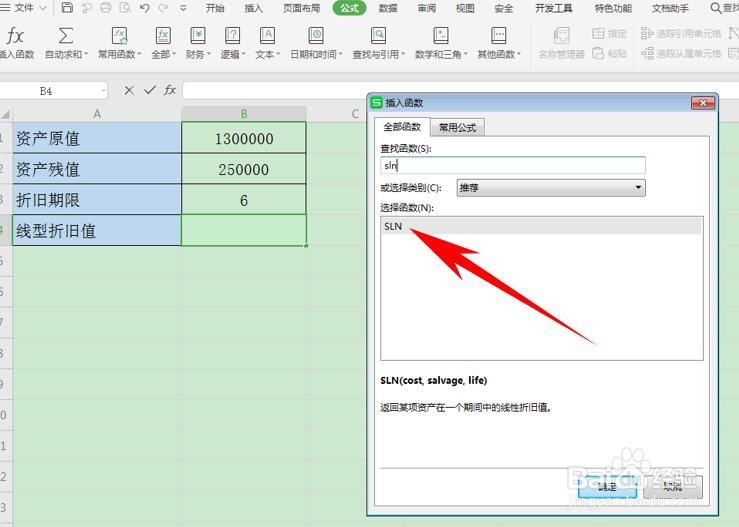
2、弹出【插入函数】的对话框,在查找函数里输入SLN函数,代表返回某项资产在一个期间中的线性折旧值。 单击确定。
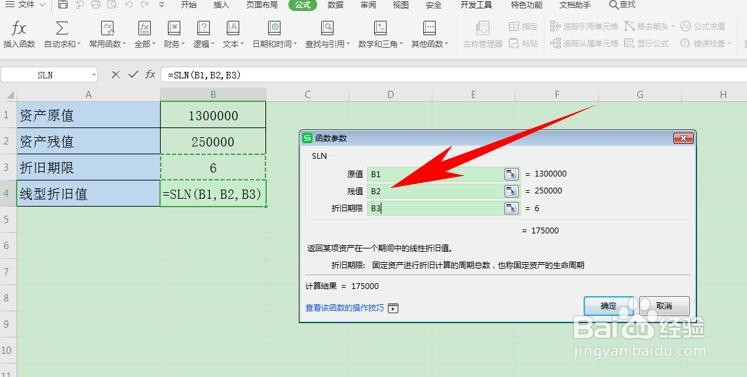
3、弹出【函数参数】的对话框,原值填入B1,残值填入B2,折旧期限代表固定资产进行折旧计算的周期总数,填入B3,依次填入框中后单击确定即可。
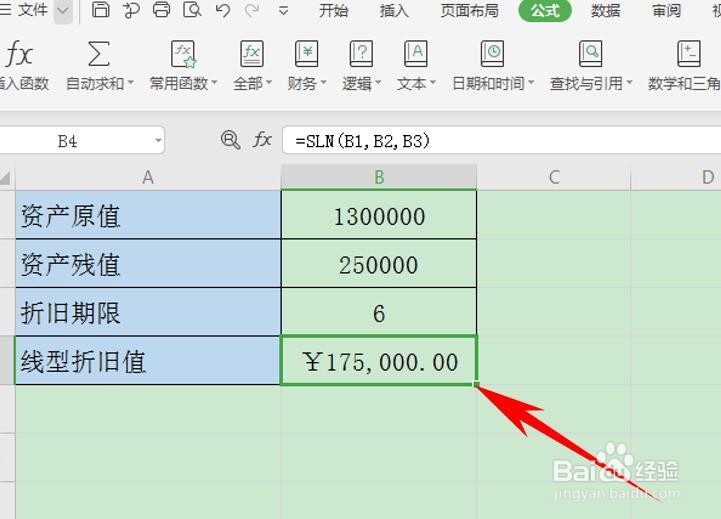
4、单击确定后可以看到,线性折旧值就计算出来了,如下图所示。
5、那么,在Excel表格当中,利用SLN函数计算线性折旧值的方法,是不是非常简单呢,你学会了吗?
时间:2026-04-24 18:08:06
1、首先,单击工具栏【公式】下的【插入函数】。
2、弹出【插入函数】的对话框,在查找函数里输入SLN函数,代表返回某项资产在一个期间中的线性折旧值。 单击确定。
3、弹出【函数参数】的对话框,原值填入B1,残值填入B2,折旧期限代表固定资产进行折旧计算的周期总数,填入B3,依次填入框中后单击确定即可。
4、单击确定后可以看到,线性折旧值就计算出来了,如下图所示。
5、那么,在Excel表格当中,利用SLN函数计算线性折旧值的方法,是不是非常简单呢,你学会了吗?
