1、首先,单击菜单栏中的“公式”菜单,点击工具栏中的“插入函数”,如下图所示

2、在弹出的“插入函数”对话框中,在查找函数的编辑框中输入“SLN”函数,代表返回某项资产在一个期间中的线性折旧值。 点击“确定”,如下图所示

3、在“函数参数”对话框中,在原值编辑框中填入“B1”,残值编辑框中填入“B2”,折旧期限代表固定资产进行折旧计算的周期总数,填入"B3”,完成以上编辑后,点击“确定”。如下图所示

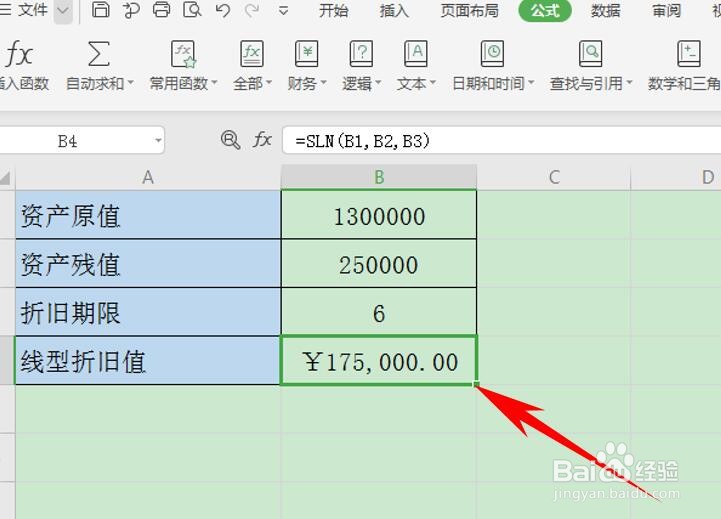
4、确定退出后,我们可以看到,线性折旧值就计算出来了,如下图所示
时间:2026-05-08 19:14:28
1、首先,单击菜单栏中的“公式”菜单,点击工具栏中的“插入函数”,如下图所示
2、在弹出的“插入函数”对话框中,在查找函数的编辑框中输入“SLN”函数,代表返回某项资产在一个期间中的线性折旧值。 点击“确定”,如下图所示
3、在“函数参数”对话框中,在原值编辑框中填入“B1”,残值编辑框中填入“B2”,折旧期限代表固定资产进行折旧计算的周期总数,填入"B3”,完成以上编辑后,点击“确定”。如下图所示
4、确定退出后,我们可以看到,线性折旧值就计算出来了,如下图所示
