1、1.打开PS软件,点击[文件[—[打开],导入素材图片,CTRL+J复制一层。

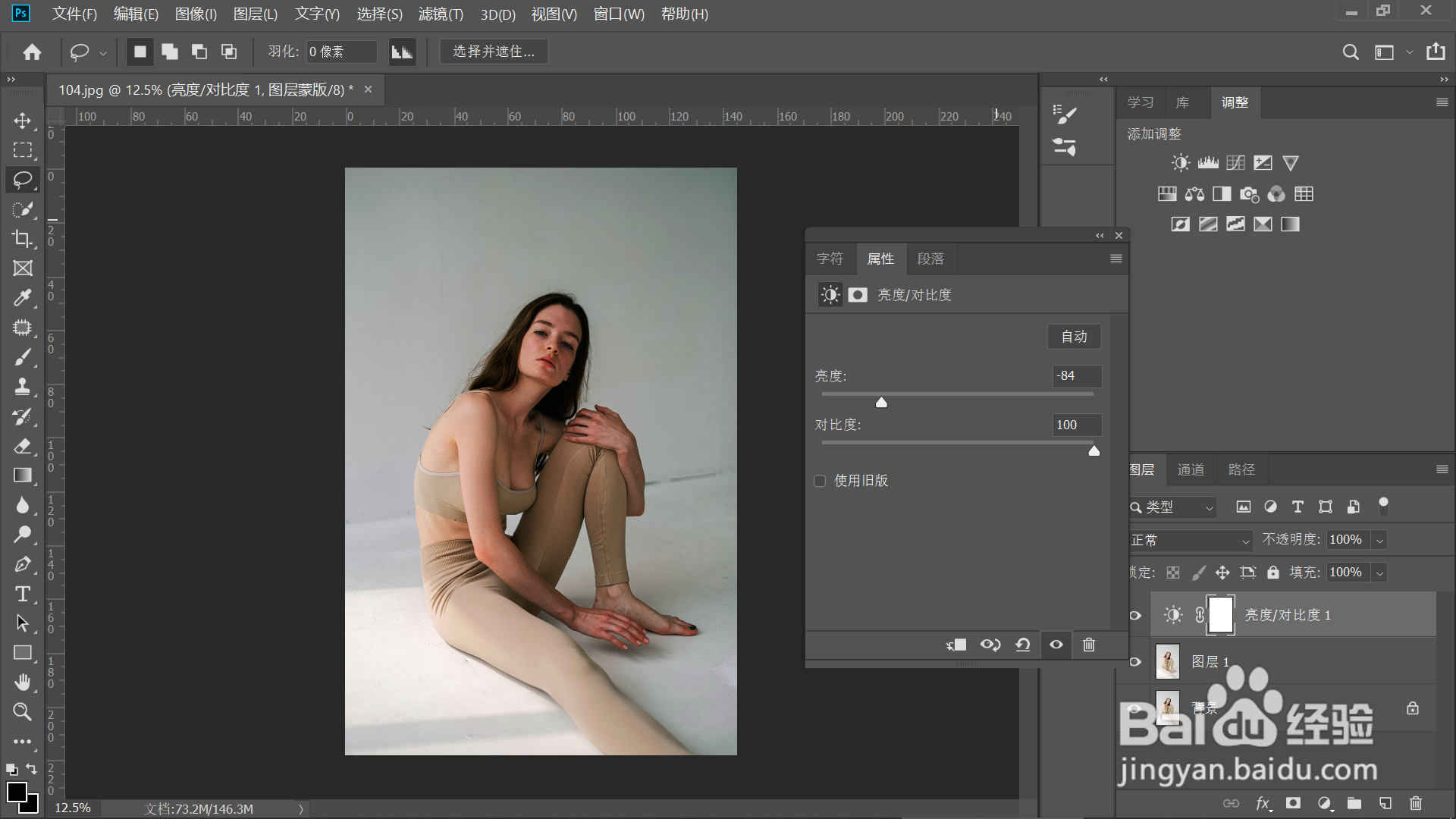
2、2.右键点击下面圆圈图标,点击[亮度/对比度],将亮度拉小,对比度拉大。
3、3.回到图层1,点击[快速选择工具]—[选择]—[主体],选出图像主体。

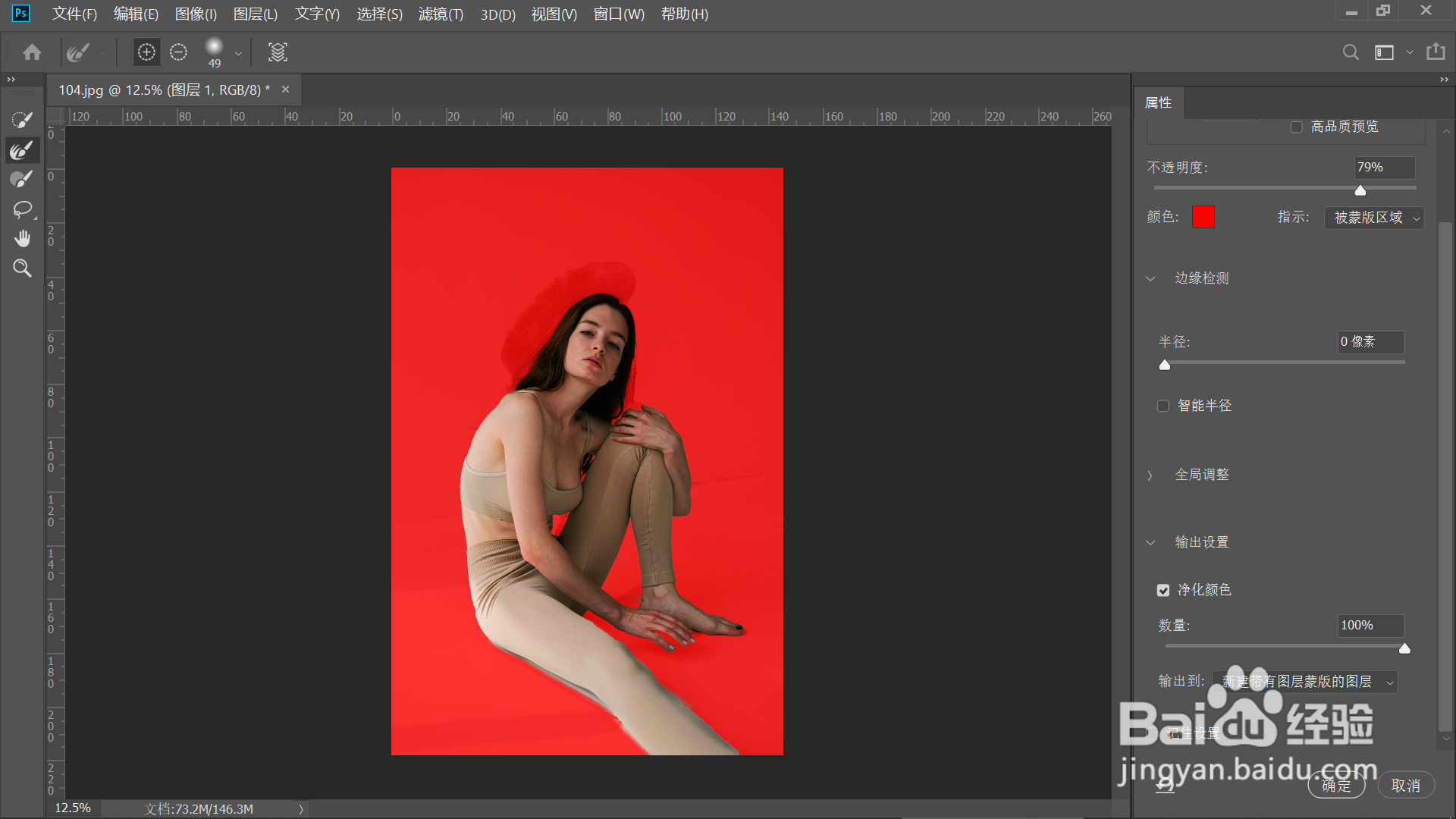
4、4.点击[选择并遮住],用第二个画笔擦拭边缘,勾选[净化颜色],点击[确定]。
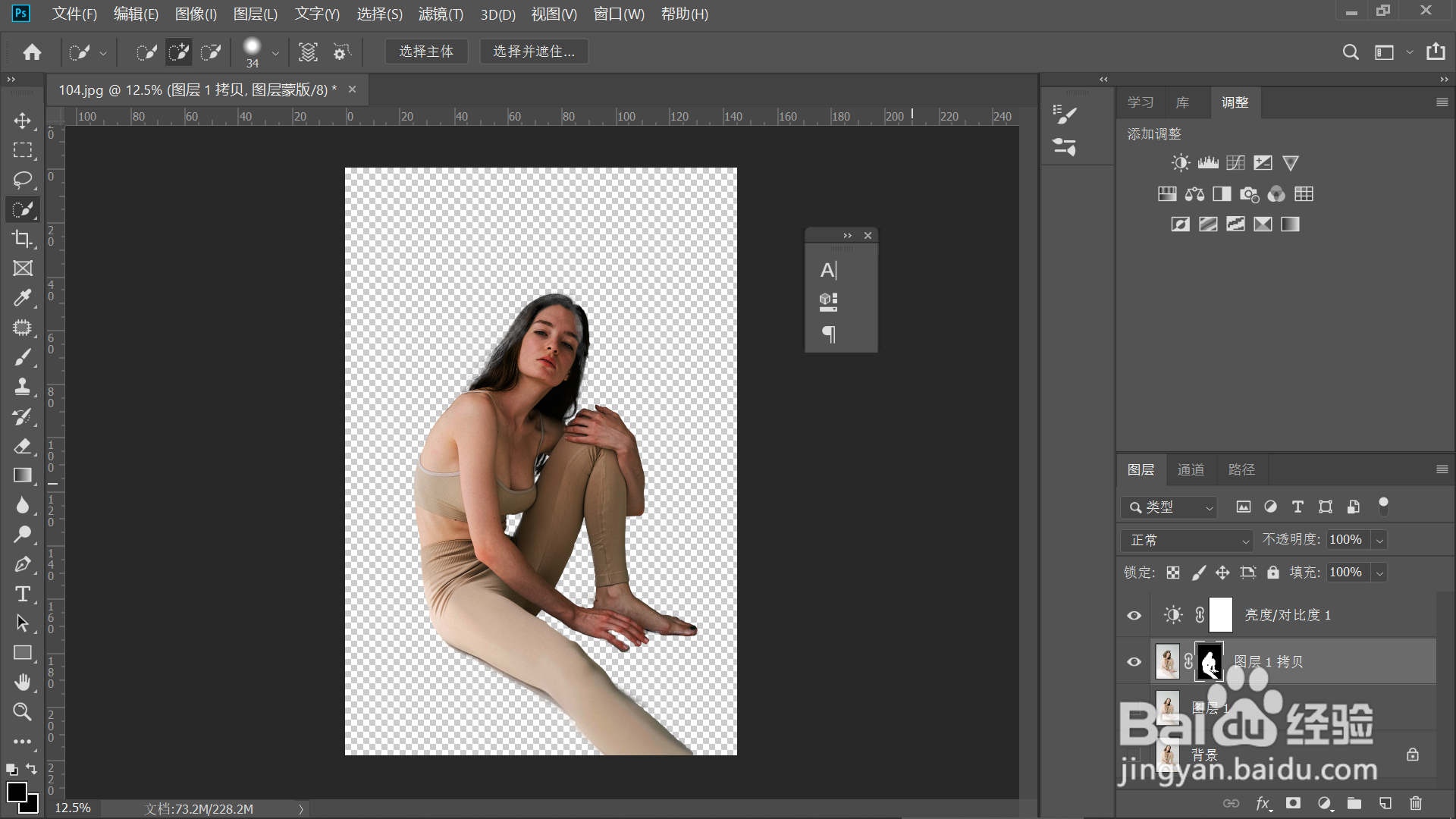
5、5.关闭背景图层前的小眼睛,和背景颜色相近的人物图像抠取完毕。
6、总结:
1.打开PS软件,点击[文件[—[打开],导入素材图片,CTRL+J复制一层。
2.右键点击下面圆圈图标,点击[亮度/对比度],将亮度拉小,对比度拉大。
3.回到图层1,点击[快速选择工具]—[选择]—[主体],选出图像主体。
4.点击[选择并遮住],用第二个画笔擦拭边缘,勾选[净化颜色],点击[确定]。
5.关闭背景图层前的小眼睛,和背景颜色相近的人物图像抠取完毕。
