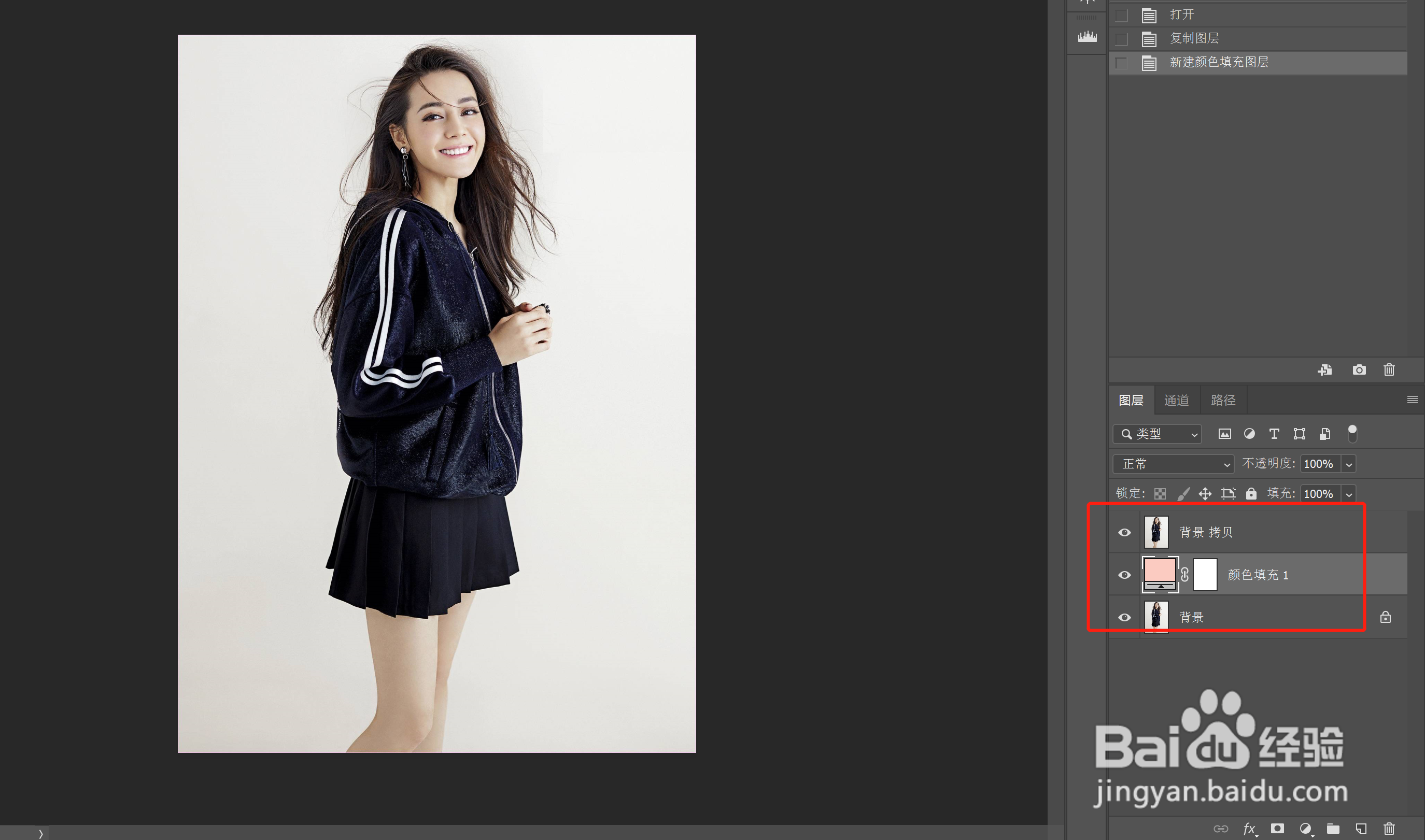
1、将素材图片拖入【Photoshop】,复制一份,然后新建一个纯色图层,当作新的背景,放入拷贝图层下方
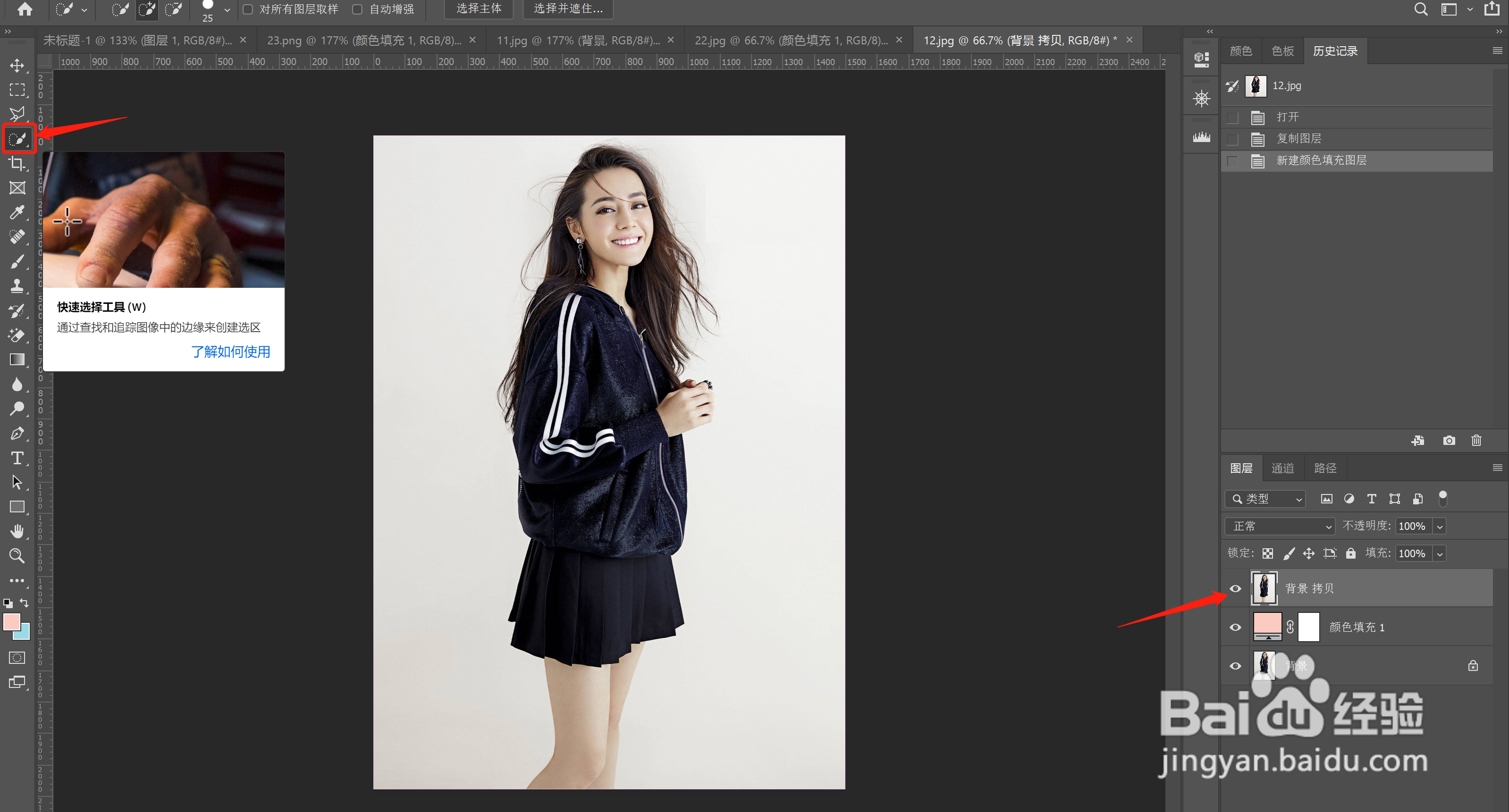
2、选中拷贝图层,点击左侧工具栏中的【快速选择工具】
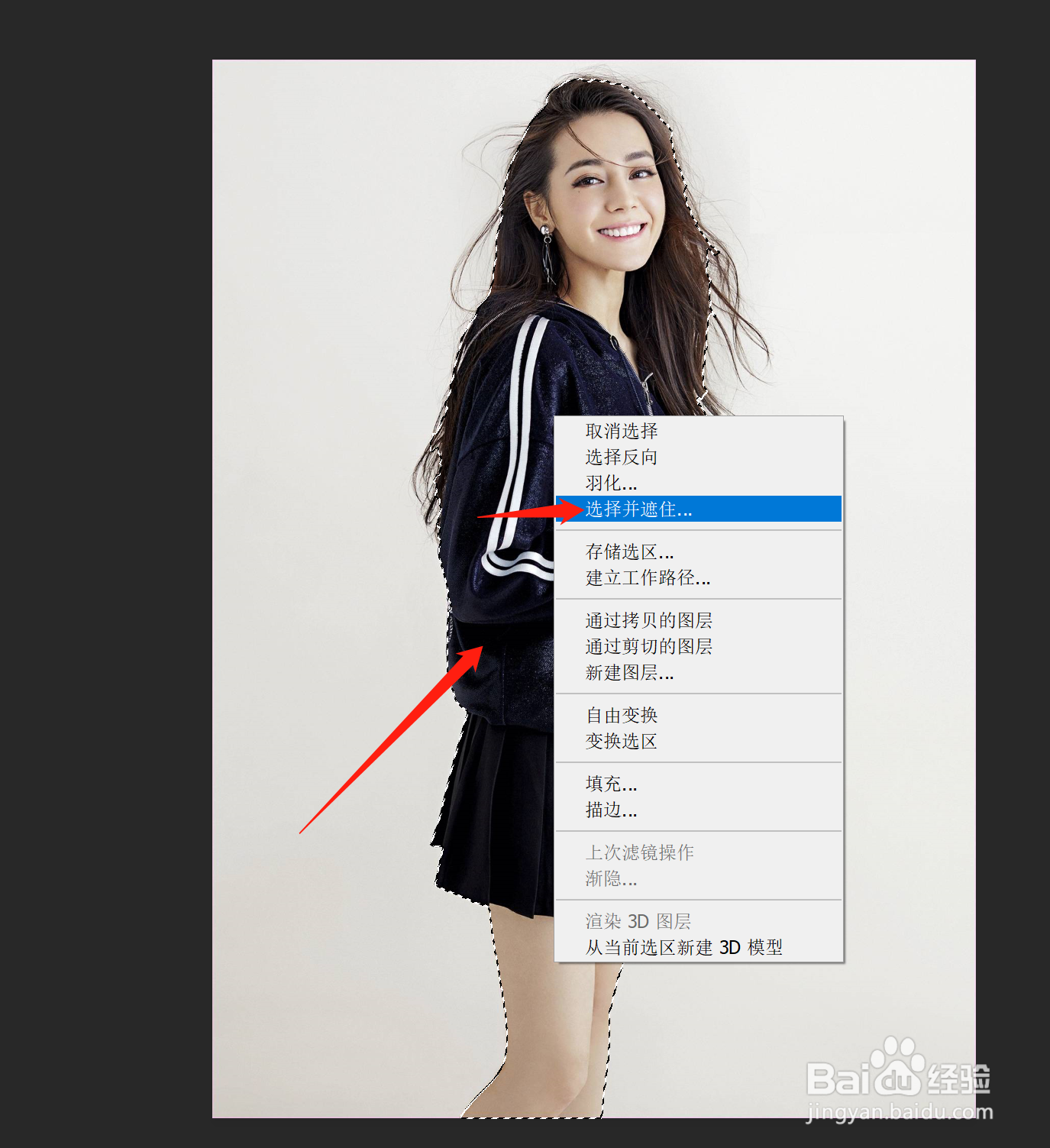
3、抠取人物主要区域后,点击鼠标右键,选择【选择并遮住】
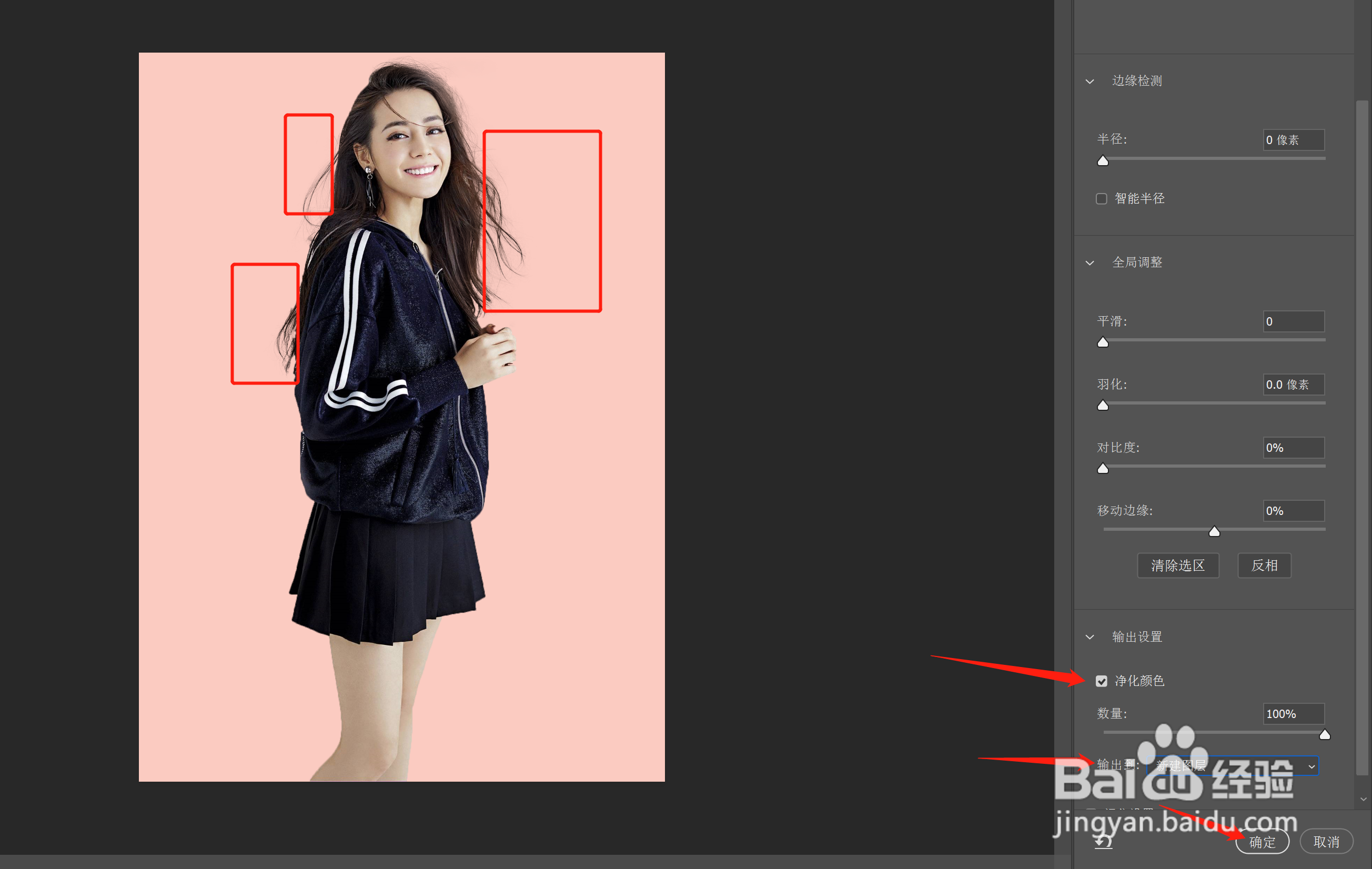
4、进入细节调整页面,点击左侧工具栏的【调整边缘画笔工具】,视图选择【图层】

5、然后通过鼠标,在人物发丝末尾拖动,刷出发丝细节,最后,勾选【净化颜色】,输出到【新建图层】,点击【确定】即可
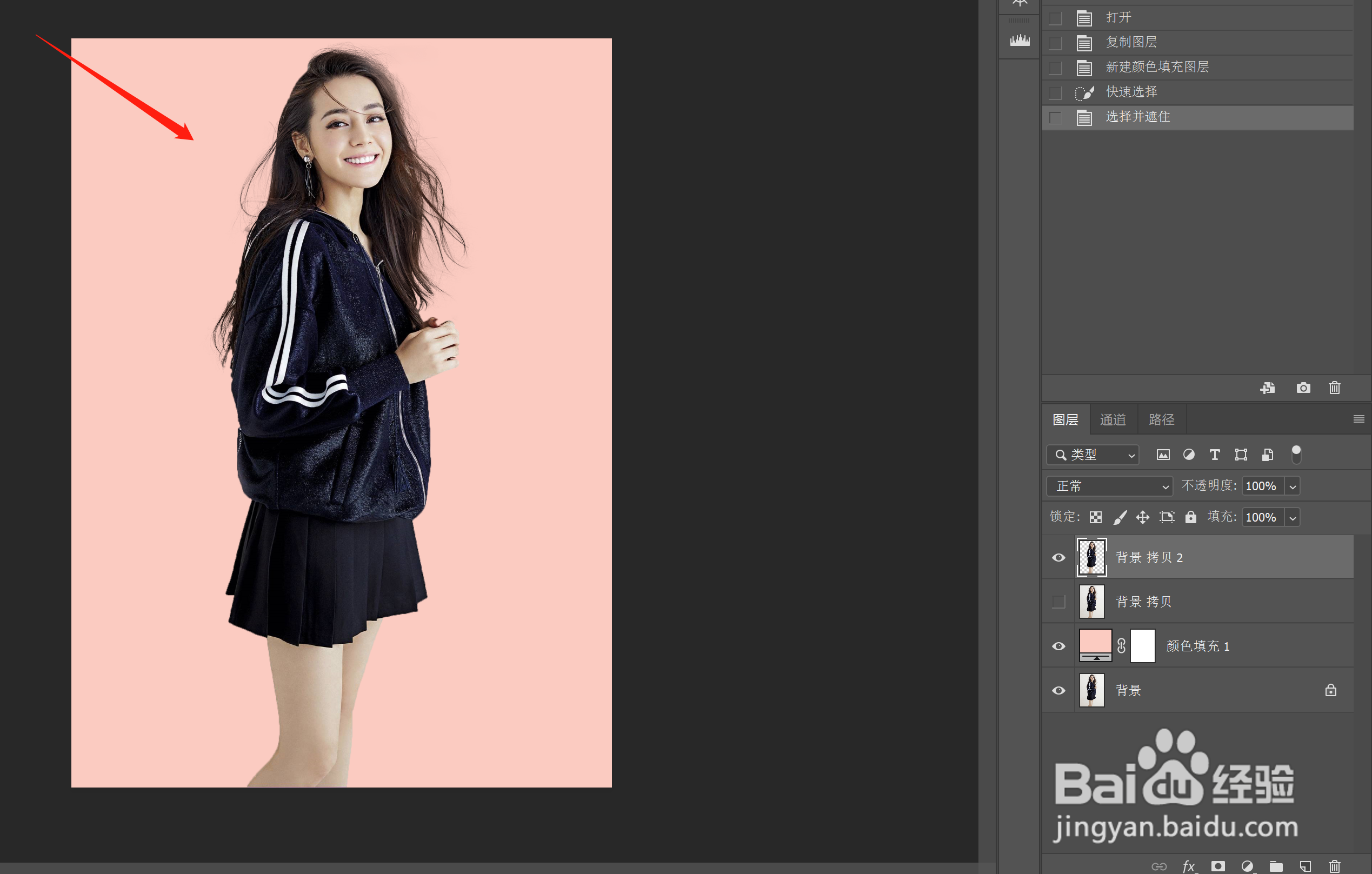
6、这样,抠出来的完整人物就在新的图层里了
时间:2026-04-22 17:41:53
1、将素材图片拖入【Photoshop】,复制一份,然后新建一个纯色图层,当作新的背景,放入拷贝图层下方
2、选中拷贝图层,点击左侧工具栏中的【快速选择工具】
3、抠取人物主要区域后,点击鼠标右键,选择【选择并遮住】
4、进入细节调整页面,点击左侧工具栏的【调整边缘画笔工具】,视图选择【图层】
5、然后通过鼠标,在人物发丝末尾拖动,刷出发丝细节,最后,勾选【净化颜色】,输出到【新建图层】,点击【确定】即可
6、这样,抠出来的完整人物就在新的图层里了
