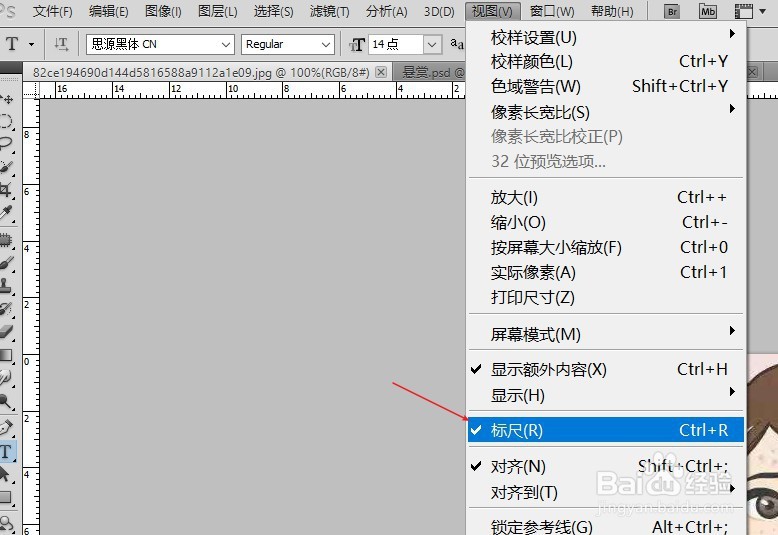
1、点击“视图-标尺”勾选标尺选项。
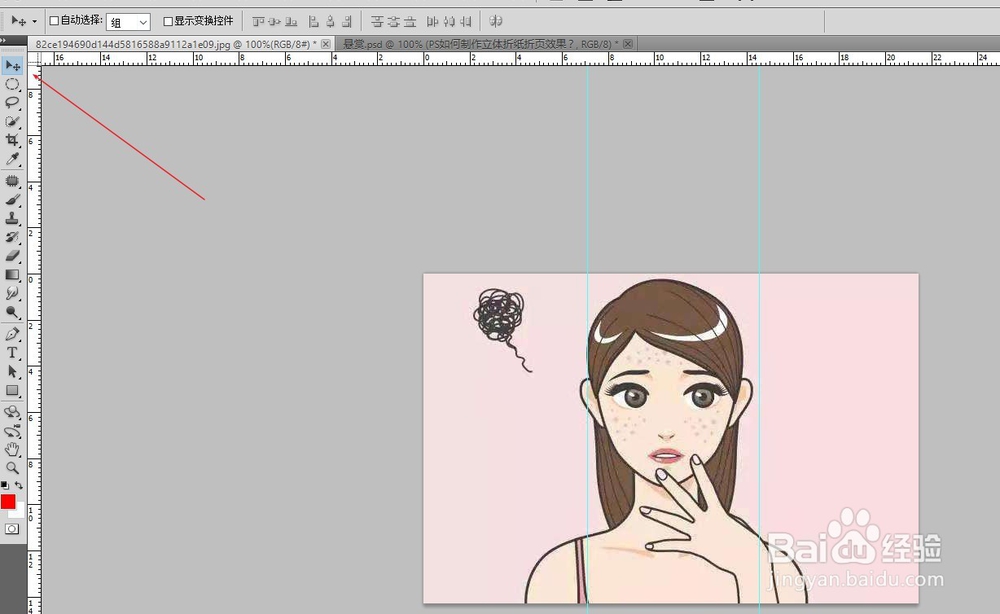
2、按选择工具,从左到右拖出2条标尺将图片分成3部分。
3、点击矩形框选工具,沿参考线画出矩形选框,按下CTRL+J拷贝。

4、同样的方法,选中背景图层,框选矩形,复制图层另外2个矩形。
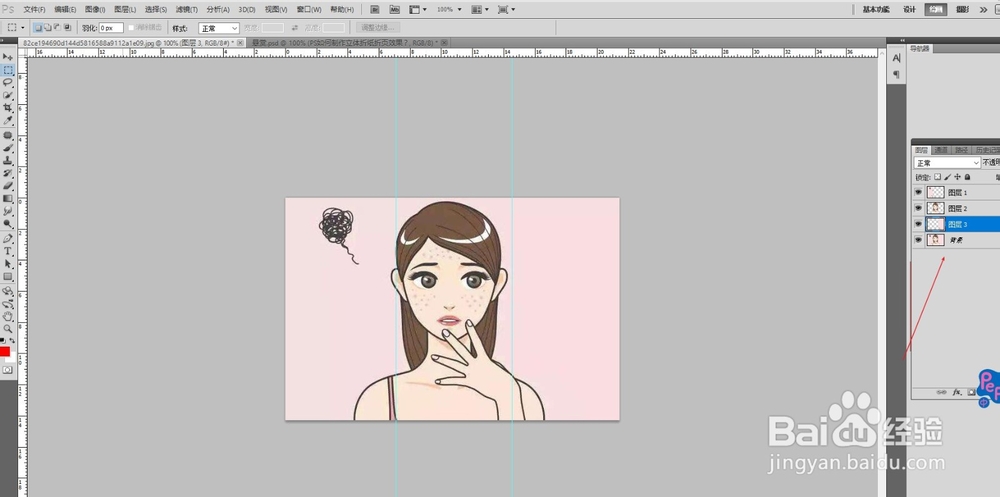
5、点击背景图层,点击“画布-图像大小”,将画布尺寸设置为40*25,点击确定。

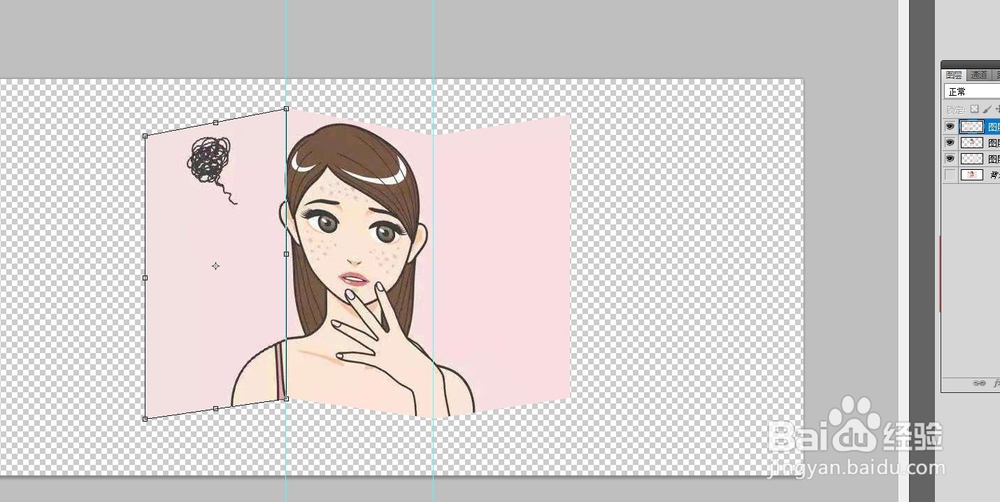
6、选中图层3,按住CTRL+T,右键点击“斜切”,将最右边的两个角拉上去。

7、同样方法调整其余2个图层,图层2拉左边两个角,图层1拉右边两个角即可。
时间:2026-05-03 01:30:51
1、点击“视图-标尺”勾选标尺选项。
2、按选择工具,从左到右拖出2条标尺将图片分成3部分。
3、点击矩形框选工具,沿参考线画出矩形选框,按下CTRL+J拷贝。
4、同样的方法,选中背景图层,框选矩形,复制图层另外2个矩形。
5、点击背景图层,点击“画布-图像大小”,将画布尺寸设置为40*25,点击确定。
6、选中图层3,按住CTRL+T,右键点击“斜切”,将最右边的两个角拉上去。
7、同样方法调整其余2个图层,图层2拉左边两个角,图层1拉右边两个角即可。
