WPS表格办公—利用TRUNC函数进行小数取整

 时间:2026-02-15 18:06:24

1、首先点击打开excel表格。

WPS表格办公—利用TRUNC函数进行小数取整

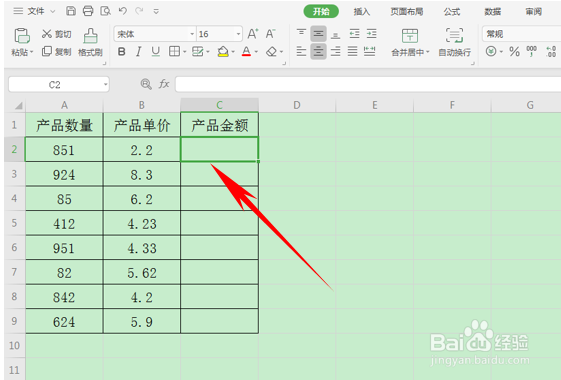
2、打开软件后,进入到表格窗口。

WPS表格办公—利用TRUNC函数进行小数取整

3、我们看到如下表格,需要将产品单价取整,求出最后的产品金额。

WPS表格办公—利用TRUNC函数进行小数取整

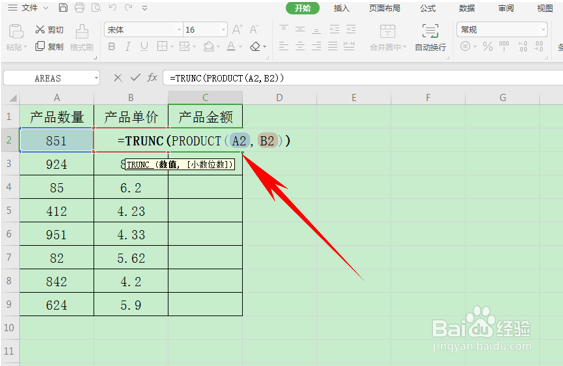
4、在这里,我们可以结合PRODUCT函数,用于计算出两列数据的乘积,我们在单元格当中,输入公式=TRUNC(PRODUCT(A2,B2)),单击回车。
WPS表格办公—利用TRUNC函数进行小数取整

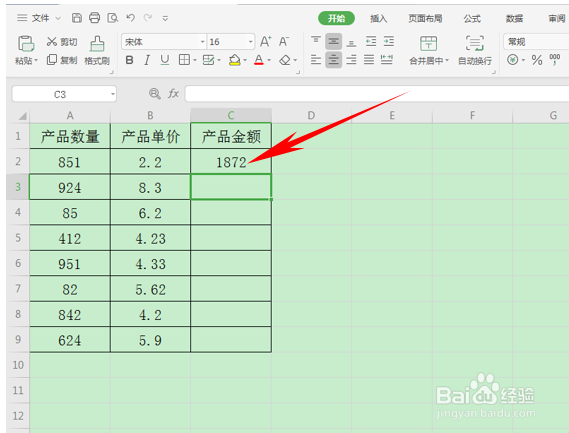
5、我们可以看到,产品金额回车后就已经计算出来,是取单价整数来计算的产品总金额。
WPS表格办公—利用TRUNC函数进行小数取整

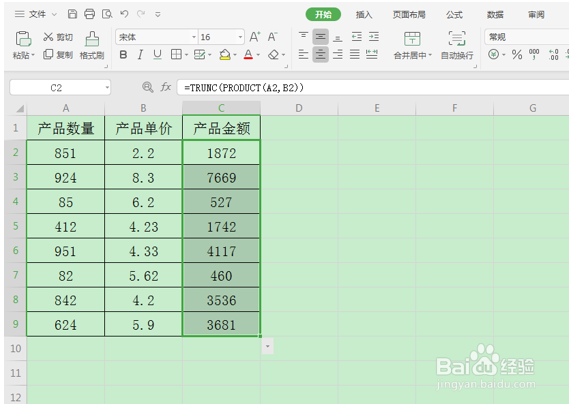
6、单击单元格右下角,下拉填充框填充整个表格。我们看到表格数据已经计算完毕了。
WPS表格办公—利用TRUNC函数进行小数取整

7、那么,在WPS表格与Excel表格当中,利用TRUNC函数进行小数取整的方法,是不是非常简单呢,你学会了吗?

  • Excel 2013如何对图表进行填充
  • excel表格如何设置按颜色排序
  • 如何将Excel中的数字快速变成中文大写格式
  • Excel表格中,如何自定义单元格的条件格式?
  • EXCEL如何让低于平均值的单元格填充指定的颜色
  • 热门搜索
    理想手抄报 重阳节手抄报图片大全 关于法制教育的手抄报 关于名人的手抄报 红色传奇手抄报 未来的2035年手抄报简单 关于春节的手抄报图片 爱我中华手抄报内容 健康成长手抄报 国庆手抄报图片