EXCEL如何让低于平均值的单元格填充指定的颜色

 时间:2026-02-15 20:59:11

1、新建一个空购鉴白的EXCEL工作表,并打开
EXCEL如何让低于平均值的单元格填充指定的颜色

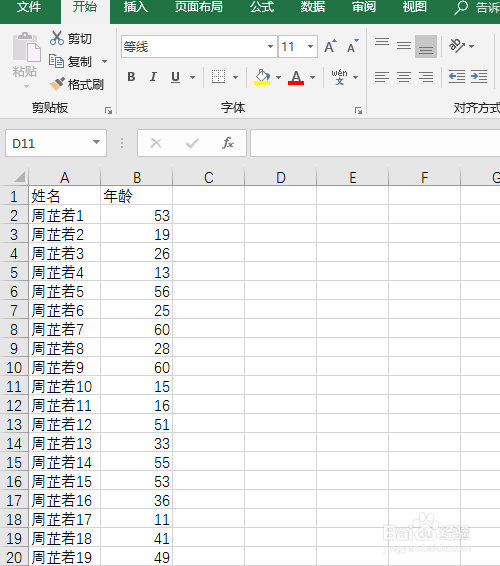
2、在工作表中A列输入人名,在B列输入A列人名对应的成绩,

EXCEL如何让低于平均值的单元格填充指定的颜色

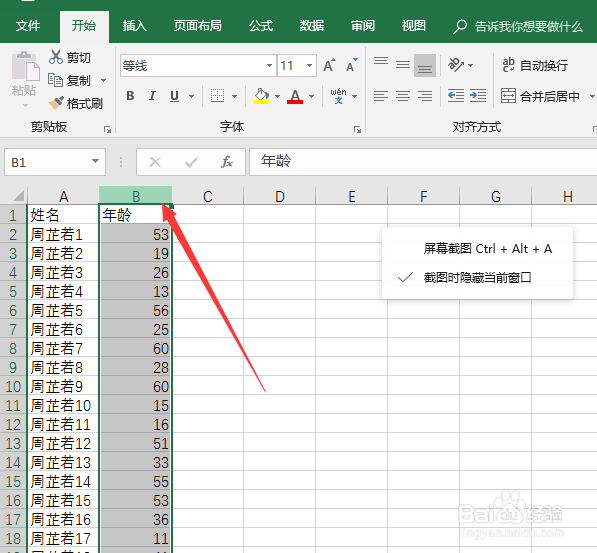
3、在工作表上点击数据列,选中成绩,要求将低于数栗轿据平均值的单元格填充高亮颜色
EXCEL如何让低于平均值的单元格填充指定的颜色

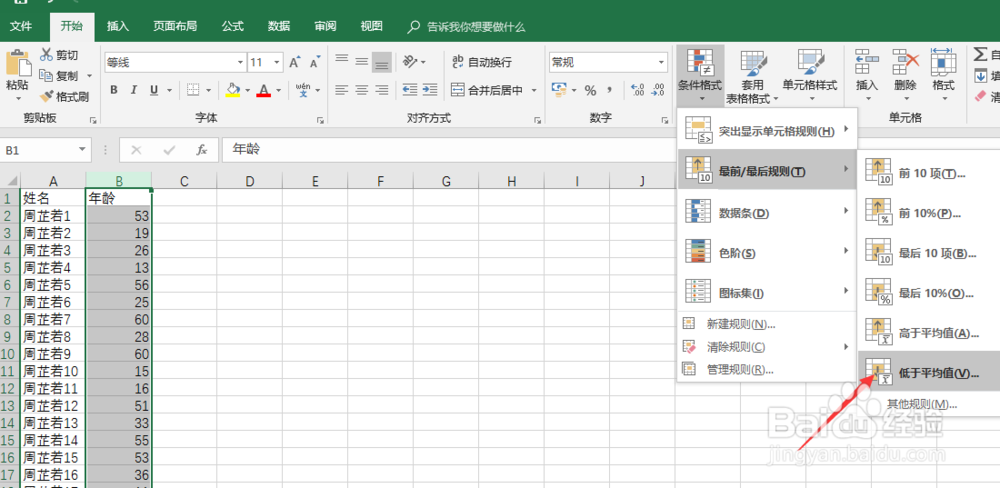
4、在EXCEL工作表上方,找到开始菜单,而后在弹出的下拉选项中,如图找到低于平均值的
EXCEL如何让低于平均值的单元格填充指定的颜色

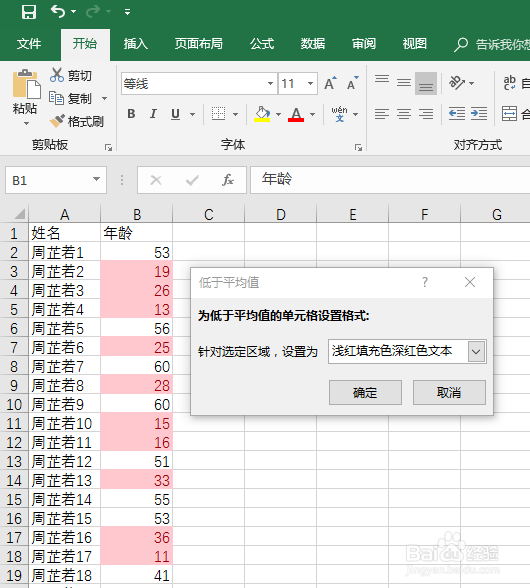
5、点击低于平均值,而后弹出新的对话框,在这个对话框里,默认颜色为粉红色,这是我们可以看到人名填充了指定的颜色
EXCEL如何让低于平均值的单元格填充指定的颜色

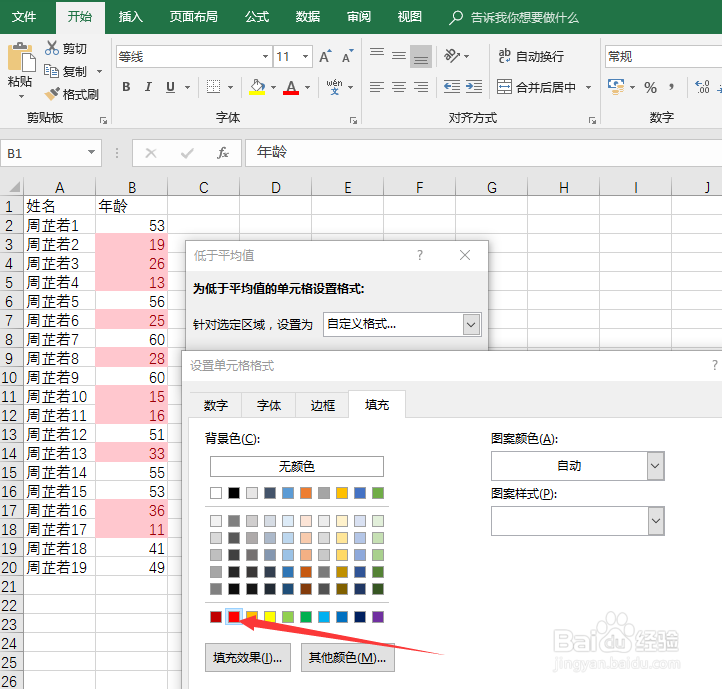
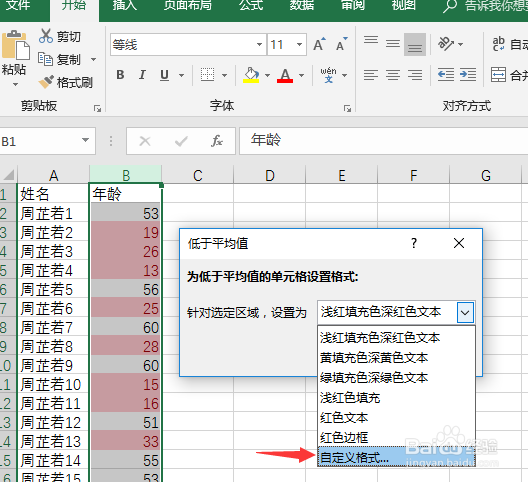
6、在对话框中点击下拉箭头,而后弹出新的下拉选项,在选项中我们找到自定义格式选项卡
EXCEL如何让低于平均值的单元格填充指定的颜色

7、点击自定义格式选项卡,弹出新的单元格格式设置对话框

EXCEL如何让低于平均值的单元格填充指定的颜色

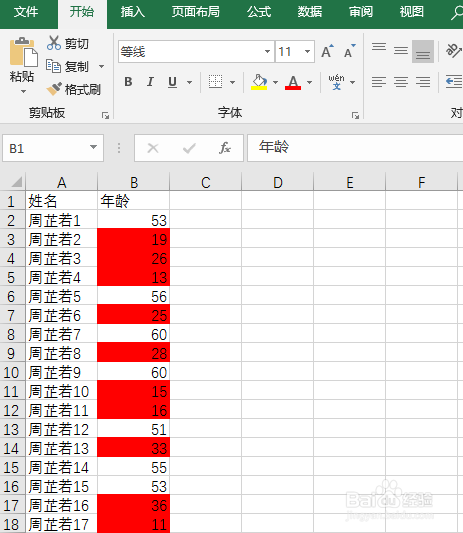
8、按照要求设置完单元格格式后,点击确定,确定后效果岔矿薪如图所示

EXCEL如何让低于平均值的单元格填充指定的颜色

  • 如何使用AVERAGE函数求平均值
  • excel数据透视表行标签和列标签怎么设置
  • Excel中怎么实现分值低于平均分数值显示为红色
  • 如何利用count函数对参考人员进行数量统计
  • countif函数怎么用
  • 热门搜索
    心理健康教育手抄报 植树节手抄报内容 名著手抄报 节约用水手抄报一等奖 关于春天的手抄报 庆六一手抄报 端午节手抄报 二年级数学手抄报 新年手抄报 手抄报模板