如何对Outlook邮件进行排序查看

 时间:2026-02-15 17:52:08

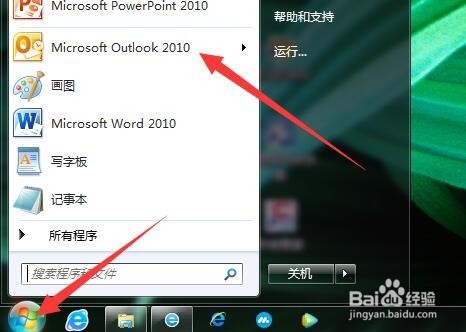
1、首先,在桌面上点击左下角的开始按钮,找到Microsoft Outlook打开。
如何对Outlook邮件进行排序查看

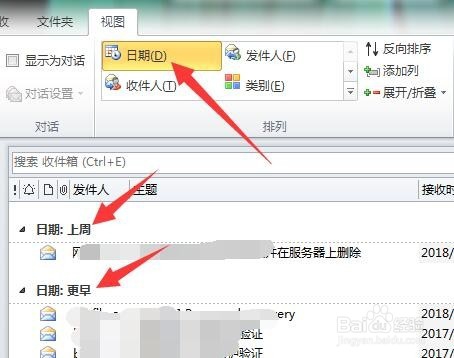
2、在Outlook中点击视图选项卡,在排列功能区中点击日期项,下方的邮件就立刻按日期进行分类排序了。

如何对Outlook邮件进行排序查看

如何对Outlook邮件进行排序查看

3、在视图选项卡的排列功能中点击收件人项,下方的邮件就立刻按收件人的不同而进行排序归类。

如何对Outlook邮件进行排序查看

4、在排列功能中点击发件人项,下方的邮件就按发件人的不同进行排序归类。

如何对Outlook邮件进行排序查看

5、点击排列功能区中的类别,则邮件就按照标记的颜色类别进行排列。

如何对Outlook邮件进行排序查看

6、点击如图所示的向下三角形按钮,还有其它的排列方式可供选择。

如何对Outlook邮件进行排序查看

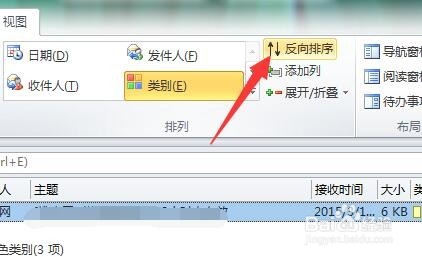
7、如果想把排列的结果倒过来,可以点击排列功能区中的反向排序,即可反过来排列。
如何对Outlook邮件进行排序查看

  • 如何将同主题邮件归类,迅速了解邮件的来龙去脉
  • outlook邮箱如何设置显示粘贴选项按钮?
  • 如何使用Outlook批量发送邮件?
  • 企业微信邮箱怎么把指定发件人的邮件归类到一起
  • Outlook如何批量导入联系人
  • 热门搜索
    清明节手抄报内容50字 我与校树共成长手抄报 致敬抗美援朝争做时代新人手抄报 教师节手抄报内容文字 手抄报图片素材 科学知识手抄报 童话天地手抄报 动物手抄报 科普知识手抄报内容 手抄报装饰