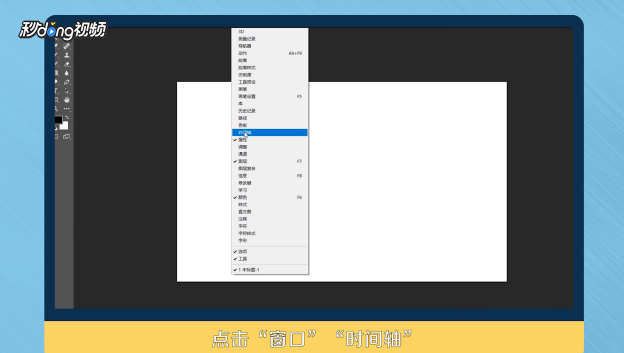
1、打开PS CS6“菜单”-“窗口”选项,点击“窗口”-“时间轴”,在PS CS6做动画的工具叫时间轴。
2、打开时间轴后点击“类似电影胶片”的图标。

3、点击“添加媒体”,添加我们处理好的图片。
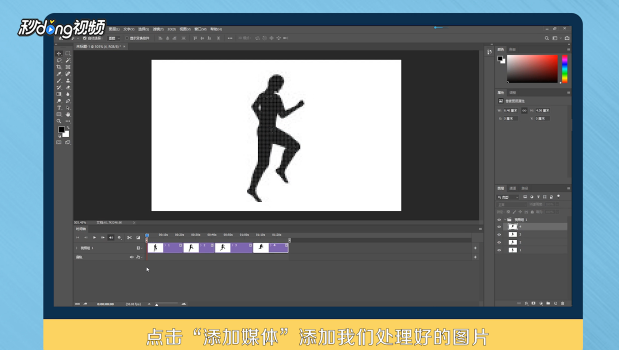
4、接下来点击右下角的音轨下的“转换为帧动画”按钮,并为每幅图片调整为“延迟时间”,即动画播放时的间隔时间。

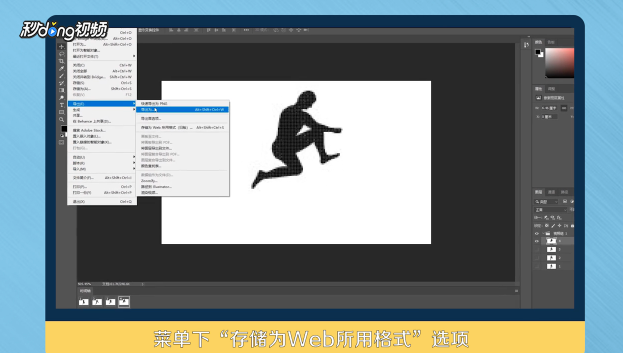
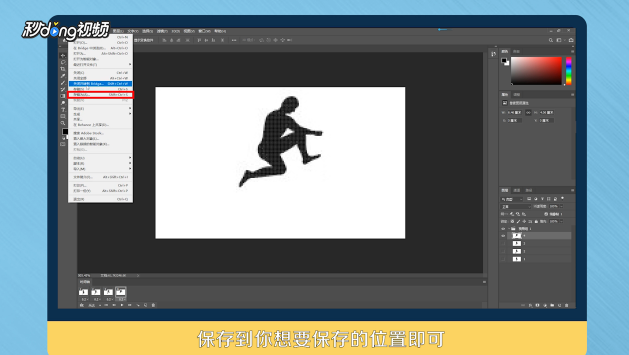
5、点击“文件”菜单下“存储为Web所用格式”选项。
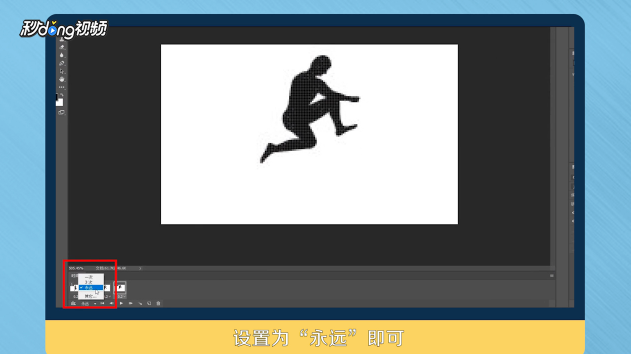
6、接下来设置后左下角“循环选项”,设置为“永远”即可。
7、点击“存储”,保存到你想要保存的位置即可。
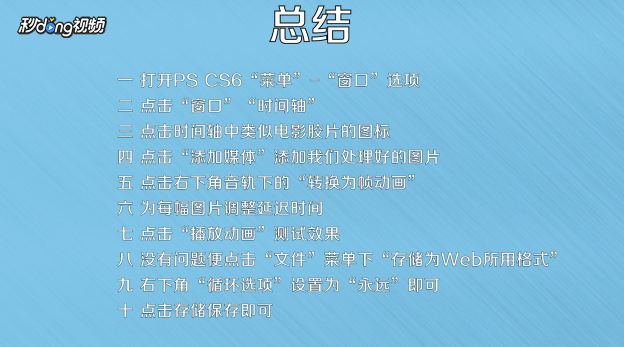
8、总结如下。
时间:2026-05-08 10:01:46
1、打开PS CS6“菜单”-“窗口”选项,点击“窗口”-“时间轴”,在PS CS6做动画的工具叫时间轴。
2、打开时间轴后点击“类似电影胶片”的图标。
3、点击“添加媒体”,添加我们处理好的图片。
4、接下来点击右下角的音轨下的“转换为帧动画”按钮,并为每幅图片调整为“延迟时间”,即动画播放时的间隔时间。
5、点击“文件”菜单下“存储为Web所用格式”选项。
6、接下来设置后左下角“循环选项”,设置为“永远”即可。
7、点击“存储”,保存到你想要保存的位置即可。
8、总结如下。
