1、打开PhotoshopCC2018,新建一个画布,填充背景为黑色,点击“钢笔”工具。

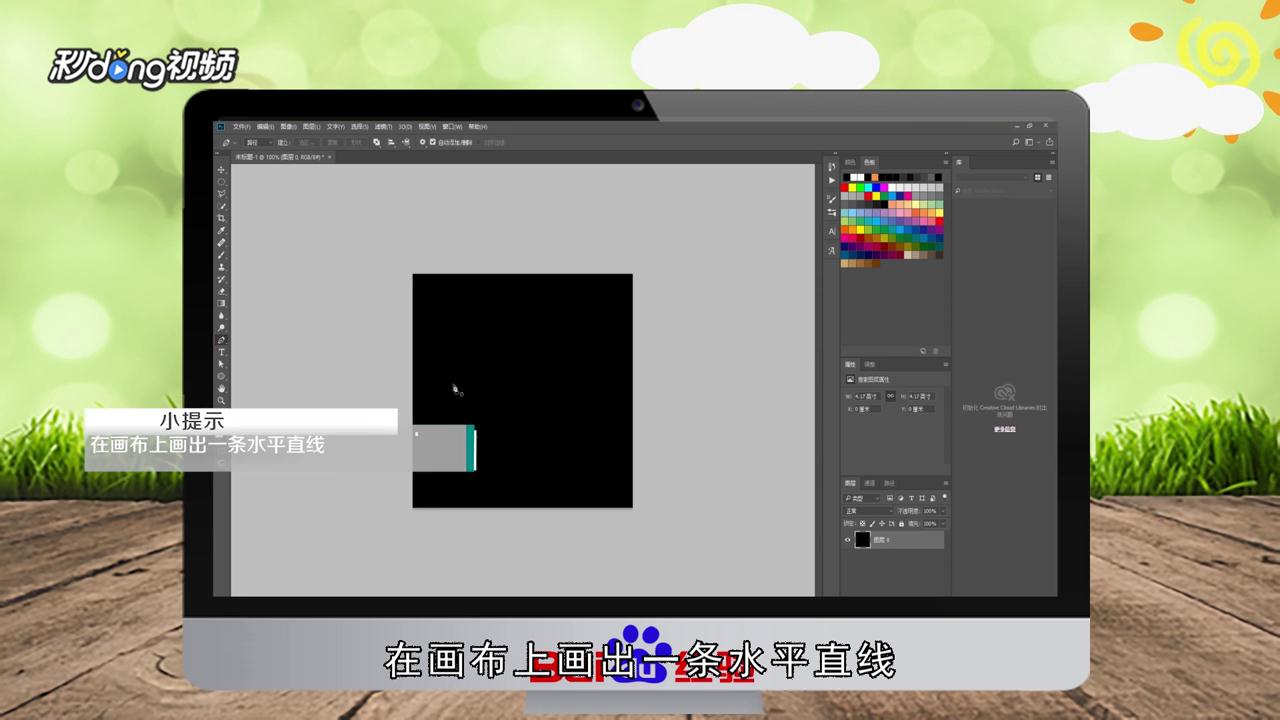
2、在画布上画出一条水平直线,点击并描边“路径”,接着删除路径并画出一条垂直的直线。
3、点击并描边“路径”,删除路径,画出另外两条较短的路径,复制图层。

4、点击“编辑”,选择“变换”,点击“缩放”,通过拉拽使得图层0和拷贝图层上的星星中心重合。

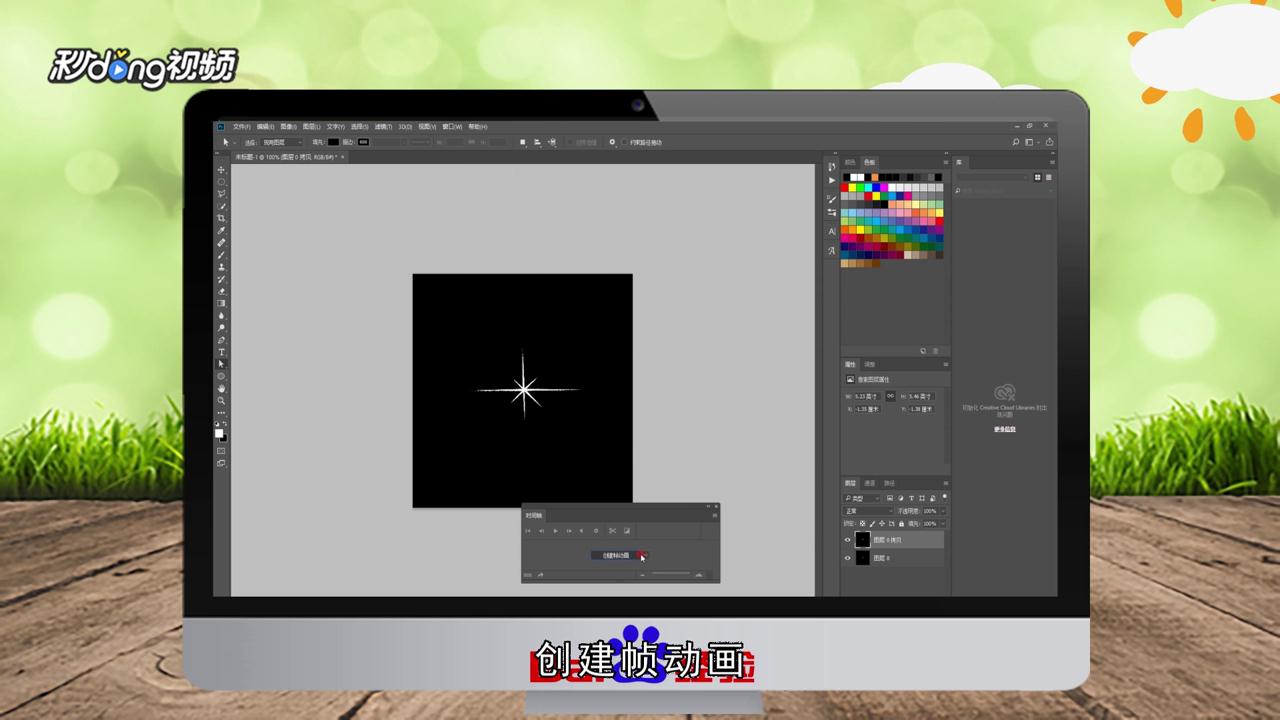
5、点击“窗口”,打开时间轴,创建帧动画,选择从图层建立帧,将播放时间设置为0.2秒,循环点击永远,点击“播放”。
时间:2026-04-26 11:54:08
1、打开PhotoshopCC2018,新建一个画布,填充背景为黑色,点击“钢笔”工具。
2、在画布上画出一条水平直线,点击并描边“路径”,接着删除路径并画出一条垂直的直线。
3、点击并描边“路径”,删除路径,画出另外两条较短的路径,复制图层。
4、点击“编辑”,选择“变换”,点击“缩放”,通过拉拽使得图层0和拷贝图层上的星星中心重合。
5、点击“窗口”,打开时间轴,创建帧动画,选择从图层建立帧,将播放时间设置为0.2秒,循环点击永远,点击“播放”。
