如何使用Photoshop将照片中人物的双腿变修长

 时间:2024-10-16 09:52:02

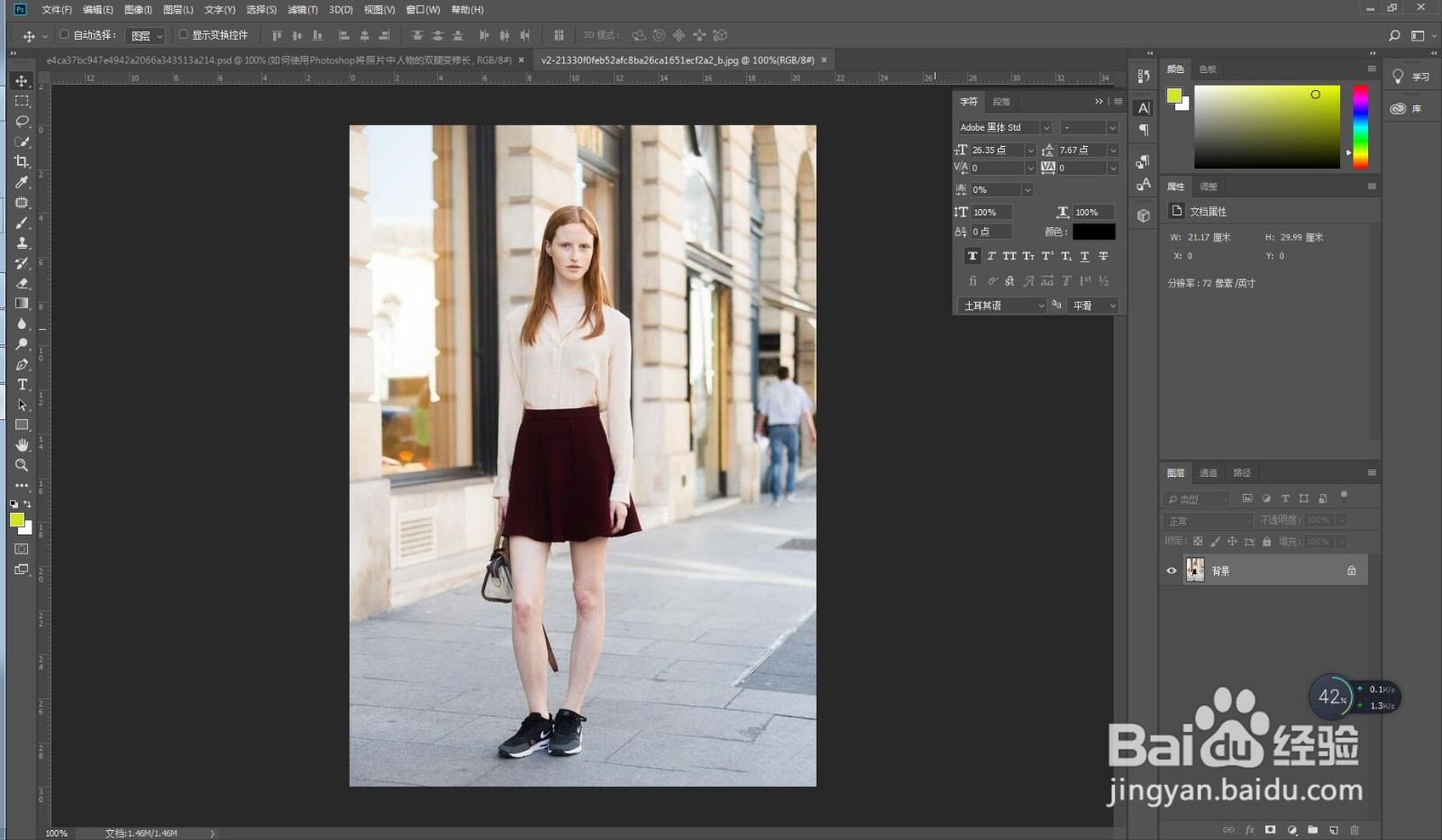
1、使用快捷键Ctrl+O打开图片素材。

如何使用Photoshop将照片中人物的双腿变修长

2、使用快捷键Ctrl+J复制图层,得到图层1.

如何使用Photoshop将照片中人物的双腿变修长

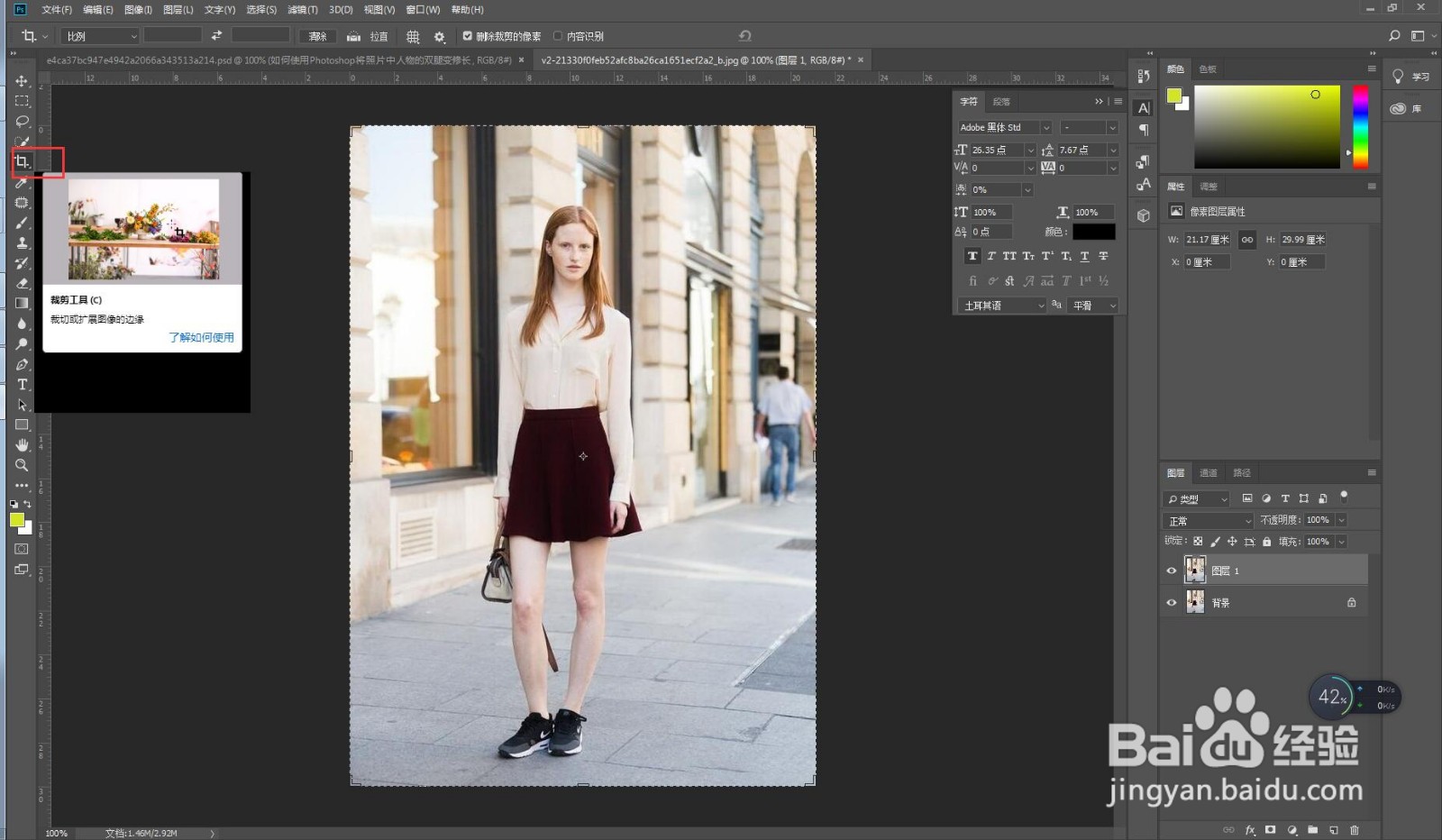
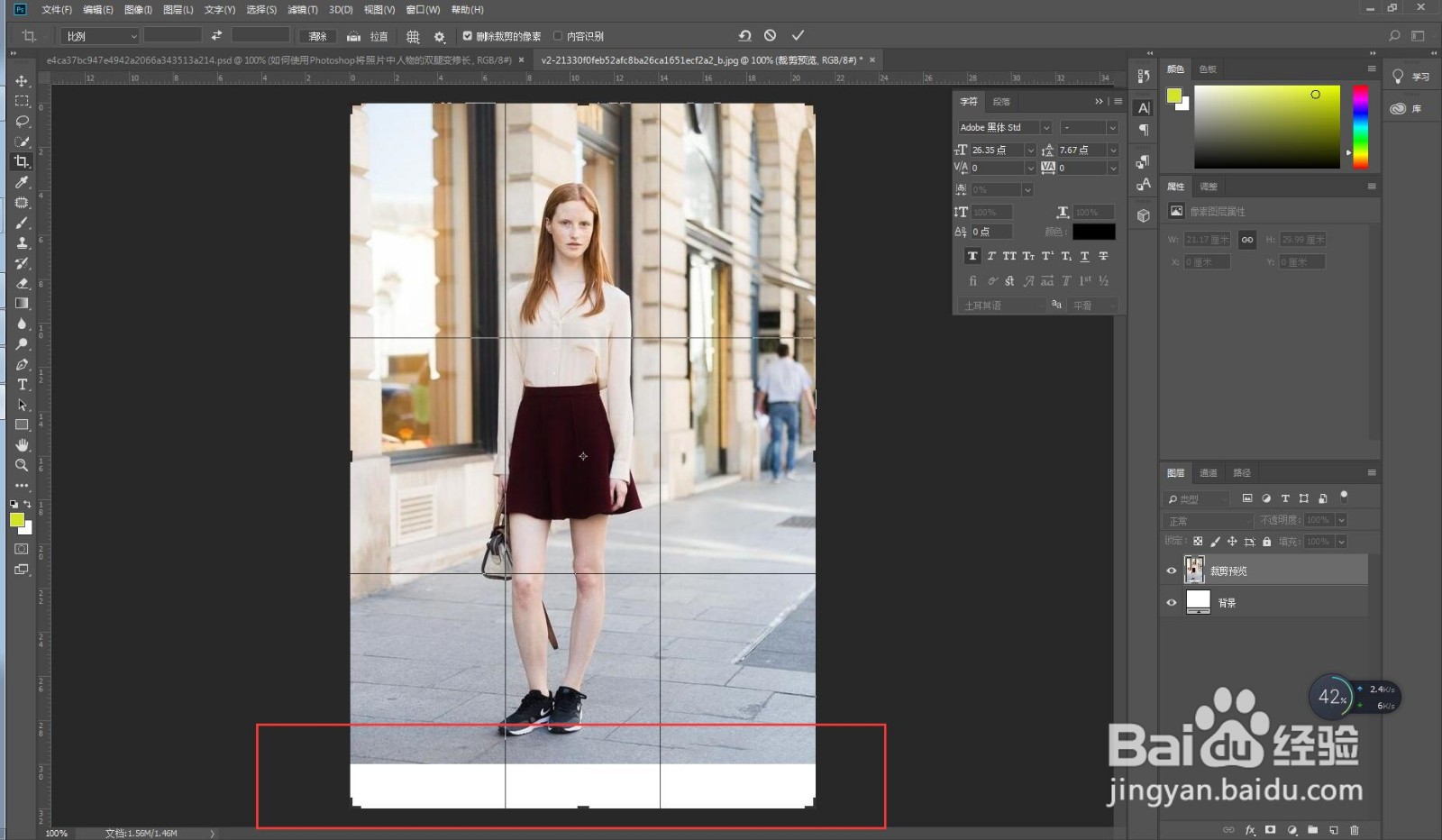
3、回到左侧工具栏,选择裁剪工具,将图片底部适当拉长一部分。

如何使用Photoshop将照片中人物的双腿变修长如何使用Photoshop将照片中人物的双腿变修长

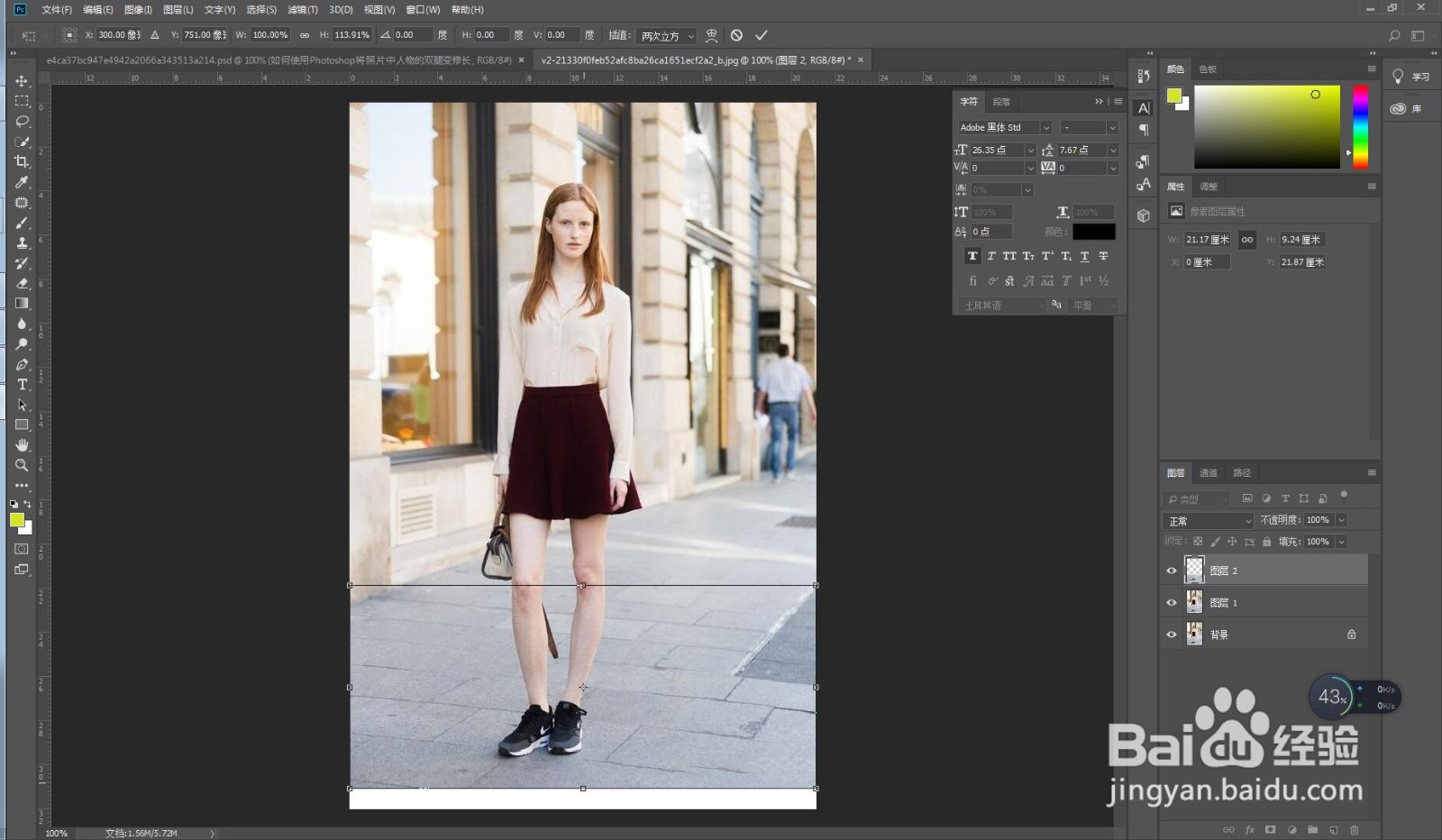
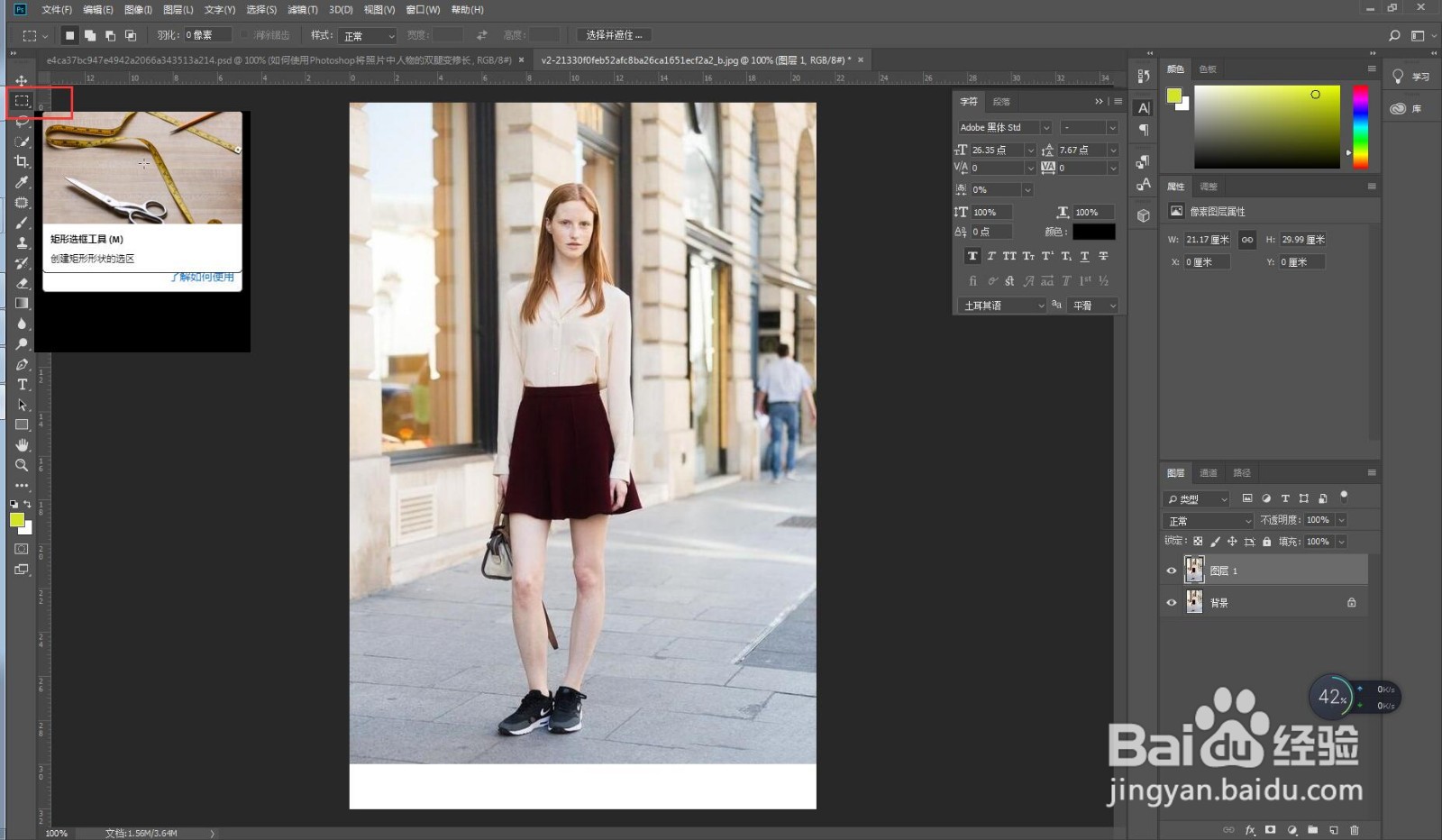
4、回到左侧工具栏,选择矩形选框工具,从膝盖选到图片底部,再使用快捷键Ctrl+J复制一层。
如何使用Photoshop将照片中人物的双腿变修长如何使用Photoshop将照片中人物的双腿变修长如何使用Photoshop将照片中人物的双腿变修长

5、选择新图层,使用快捷键Ctrl+T自由变换,把选框往下拉到合适位置。

如何使用Photoshop将照片中人物的双腿变修长

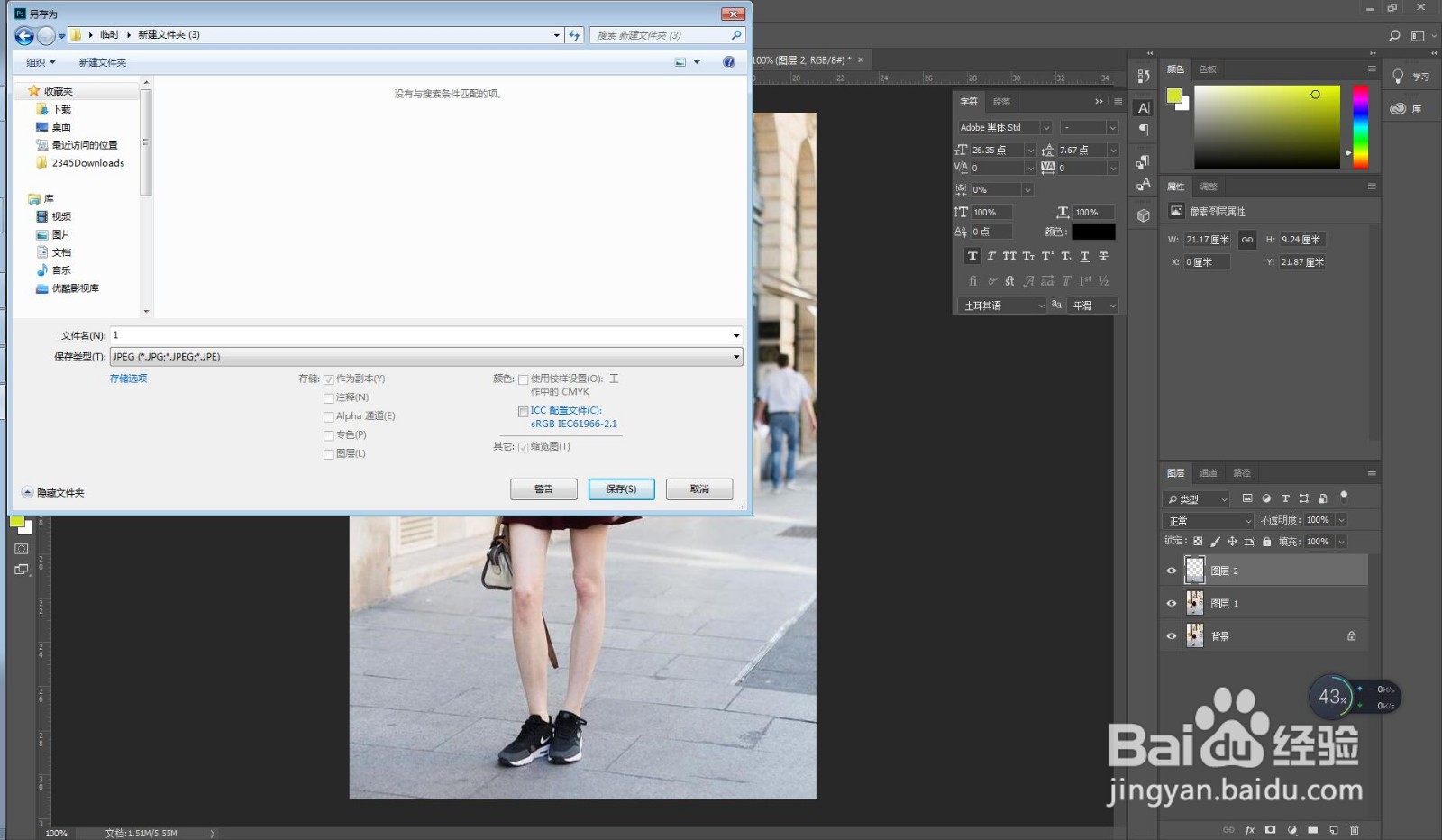
6、使用快捷键ctrl+shift+S保存图片,保存格式为JPG,最终效果如下。

如何使用Photoshop将照片中人物的双腿变修长如何使用Photoshop将照片中人物的双腿变修长
  • 橙光游戏字体如何切换的问题
  • ps如何将多张图片组合在一起?
  • PS如何将图片转成铅笔画?
  • 摩尔庄园在哪获取独角兽套装
  • ps修改图片比例不变形
  • 热门搜索
    关于防震的手抄报 有关交通安全的手抄报 孝德手抄报内容 有关文明的手抄报 读书手抄报的资料 感恩亲情手抄报 食品药品安全手抄报 小学生手抄报怎么做 关于孝的手抄报内容 数学知识手抄报