1、打开ps图片编辑工具,往其中添加一张图片,如图所示:
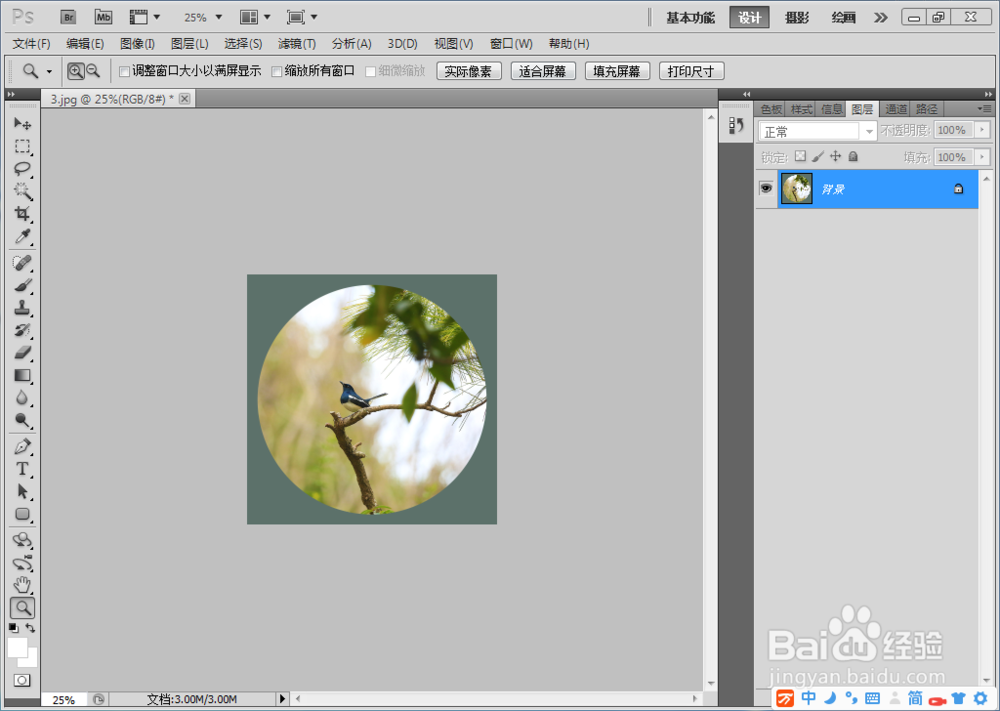
2、选择菜单【图像】-【画布大小】,如图所示:

3、 进入画布大小对话框,比如我们想在第一张图片的右边放一张图片,输入新增的画布的宽度,点击向左的方向按钮,再点击【确定】,如图所示:

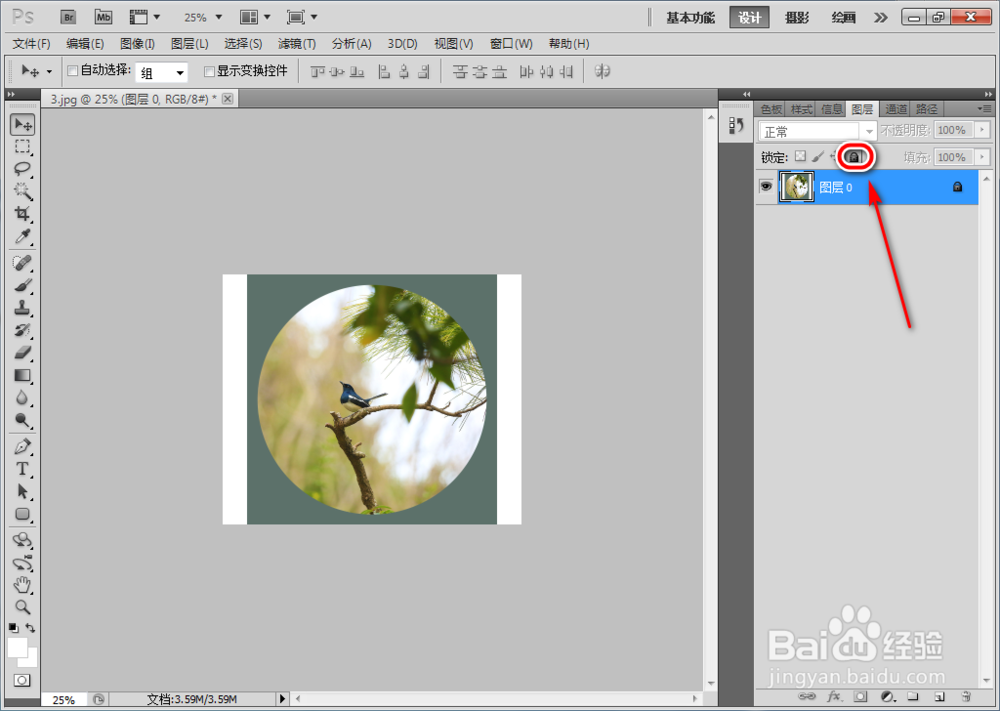
4、 点击图层面板中的钥匙按钮,解锁图层,如图所示:
5、往ps中插入另一张图片,并调整两张图片的位置即可,如图所示:
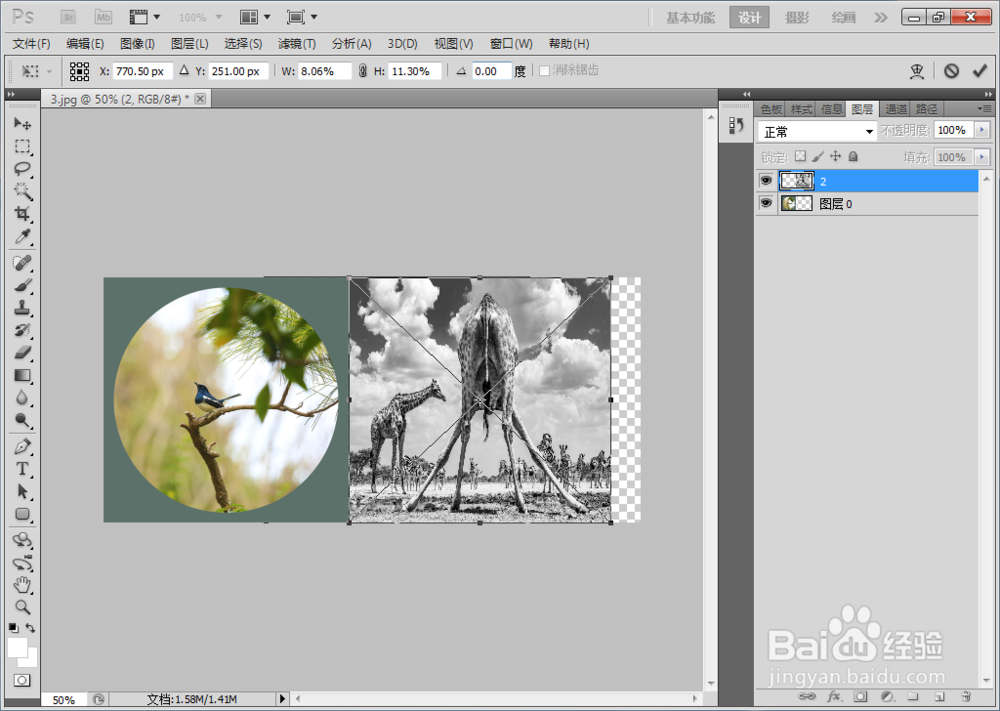
6、总结:
1. 打开ps图片编辑工具,往其中添加一张图片
2. 选择菜单【图像】-【画布大小】3. 进入画布大小对话框,比如我们想在第一张图片的右边放一张图片,输入新增的画布的宽度,点击向左的方向按钮,再点击【确定】
4. 点击图层面板中的钥匙按钮,解锁图层
5. 往ps中插入另一张图片,并调整两张图片的位置即可
