win10安装net framework 3.5教程

 时间:2026-04-23 14:02:00

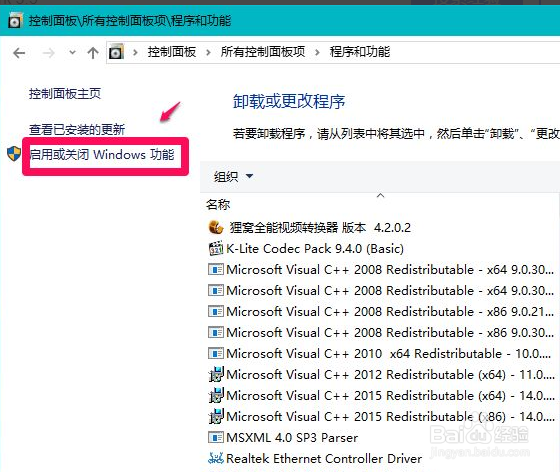
1、右键点击系统桌面左下角的【开始】,在开始菜单中点击【程序和功能】。
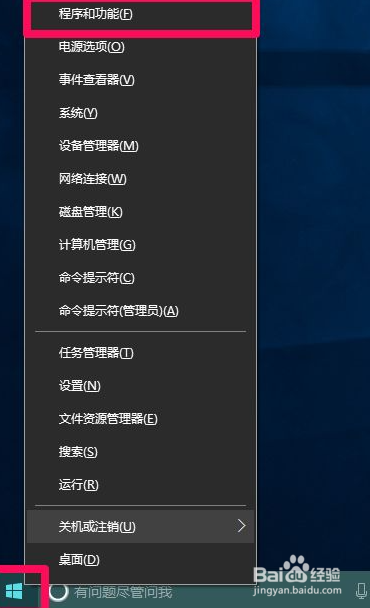
win10安装net framework 3.5教程

2、点击窗口左侧的【启用或关闭Windows功能】。

win10安装net framework 3.5教程

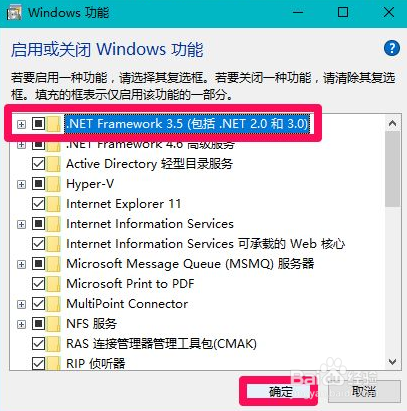
3、Net framework3.5前面的复选框内没有小正方形黑点,说明系统没有安装.Net framework3.5。
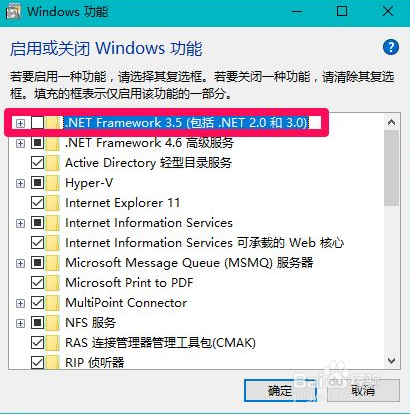
win10安装net framework 3.5教程

4、点击选择.Net framework3.5,再点击:确定。

win10安装net framework 3.5教程

5、点击:从Windows 更新下载文件。

win10安装net framework 3.5教程

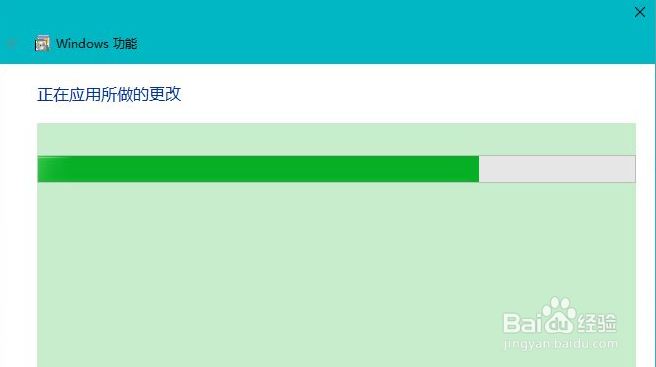
6、正在下载所需的文件和正在应用所做的更改。

win10安装net framework 3.5教程

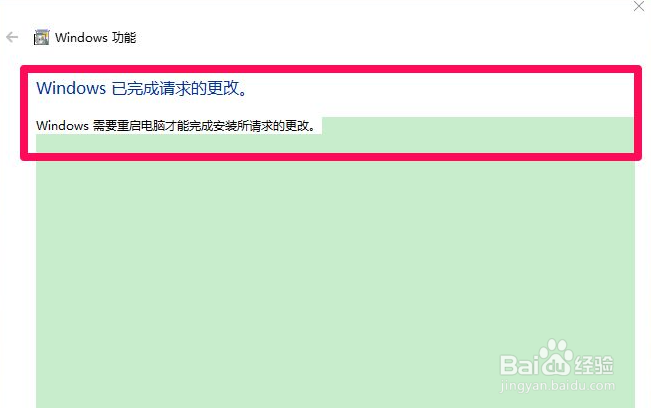
7、点击:立即重新启动(N)。

win10安装net framework 3.5教程

8、看到.Net framework3.5前面的复选框内有正方形小黑点,说明.Net framework3.5安装成功。

win10安装net framework 3.5教程

  • Win10怎么安装.NET Framework 3.5
  • win10显示我的电脑
  • 关闭win10自动更新
  • win10怎样启用安装.net framework3.5?
  • win10我的电脑图标怎么调出来
  • 热门搜索
    珍惜时间的手抄报 五年级上册手抄报 英雄人物手抄报 关于战争的手抄报 法制手抄报资料 法律知识手抄报资料 学会感恩手抄报图片 春节手抄报花边 小学生诚信手抄报 地震手抄报内容