1、双击打开桌面上的“控制面板”图标。

2、打开控制面板后,单击“程序”。

3、在“程序”选项中打开“启用或关闭Windows功能”。

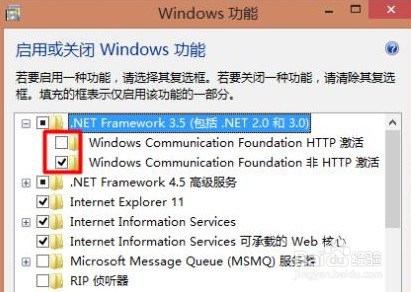
4、会打开“Windows功能”对话框。会看到“.NET Framework 3.5”选项。

5、单击“.NET Framework 3.5”选项前的“+”号,会出现两项选择项,都要勾选,然后单击“确定”。
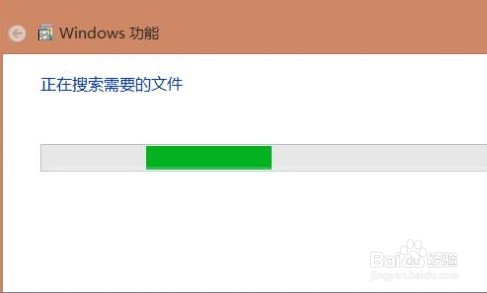
6、等待一会儿,“.NET Framework 3.5”功能就安装完成了。
时间:2026-05-06 04:01:34
1、双击打开桌面上的“控制面板”图标。
2、打开控制面板后,单击“程序”。
3、在“程序”选项中打开“启用或关闭Windows功能”。
4、会打开“Windows功能”对话框。会看到“.NET Framework 3.5”选项。
5、单击“.NET Framework 3.5”选项前的“+”号,会出现两项选择项,都要勾选,然后单击“确定”。
6、等待一会儿,“.NET Framework 3.5”功能就安装完成了。
