1、步骤一:打开素材文件
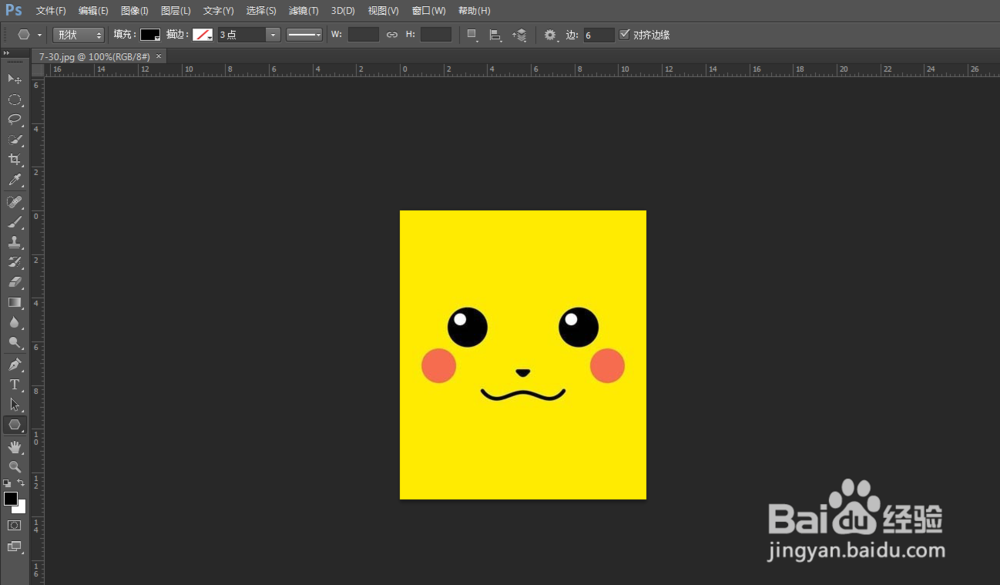
单击“文件”|“打开”命令,打开素材文件,如下图所示。
2、步骤二:展开“样式”拾色器
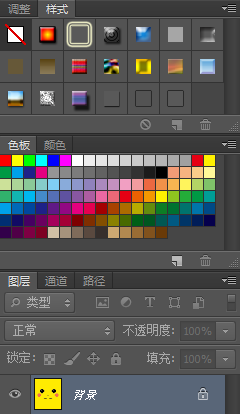
选取椭圆工具,在工具属性栏上单击“形状图层”,单击“样式”右侧的“点按可打开‘样式’拾色器”按钮,展开“样式”拾色器,如下图所示。
3、步骤三:提示信息框
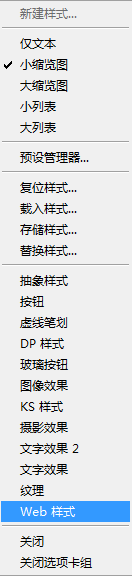
单击面板右上角的小三角按钮,在弹出的菜单面板中选择“Web样式”选项,弹出提示信息框,如下图所示。
4、步骤四:选择样式
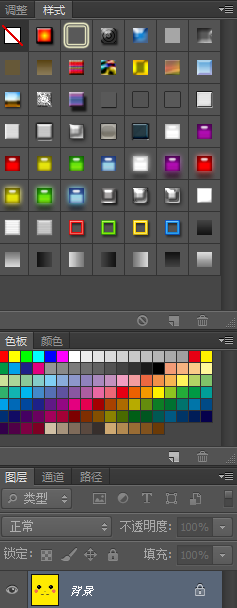
单击“追加”按钮,即可将Web样式追加至样式预览框中,在预览框中选择“红色回环”样式,如下图所示。
5、步骤五:绘制路径
将鼠标指针移至图像的中央,按住【Ctrl+Shift】组合键的同时,按住鼠标左键向外拖曳,即会显示一个圆形路径,如下图所示。

6、步骤六:设置不透明度
至合适位置后,释放鼠标左键,即可绘制出一个红色圆环形状,如下图所示。