1、首先打开ps,新建文件。

2、用椭圆选框工具绘制圆形选区。
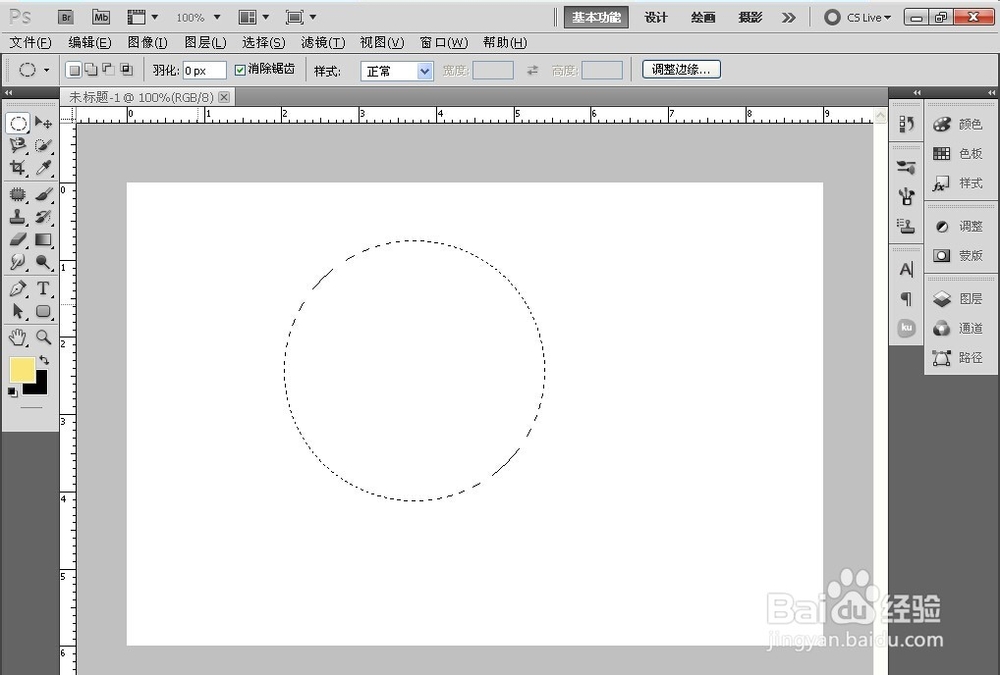
3、新建图层,填充黑色。

4、选中橡皮擦工具,笔刷选择第一个。

5、然后擦除圆形内部,如图,

6、新建图层,然后选择画笔工具,笔刷选择第一个。

7、用画笔工具在新建图层上涂抹如图,
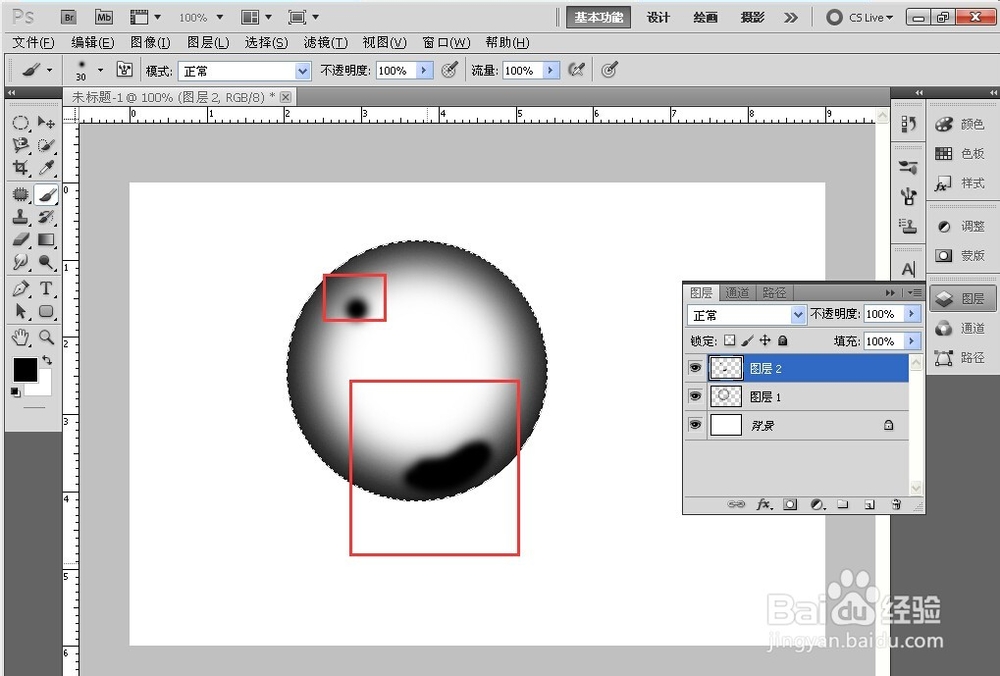
8、调节画笔涂抹图层的不透明度,
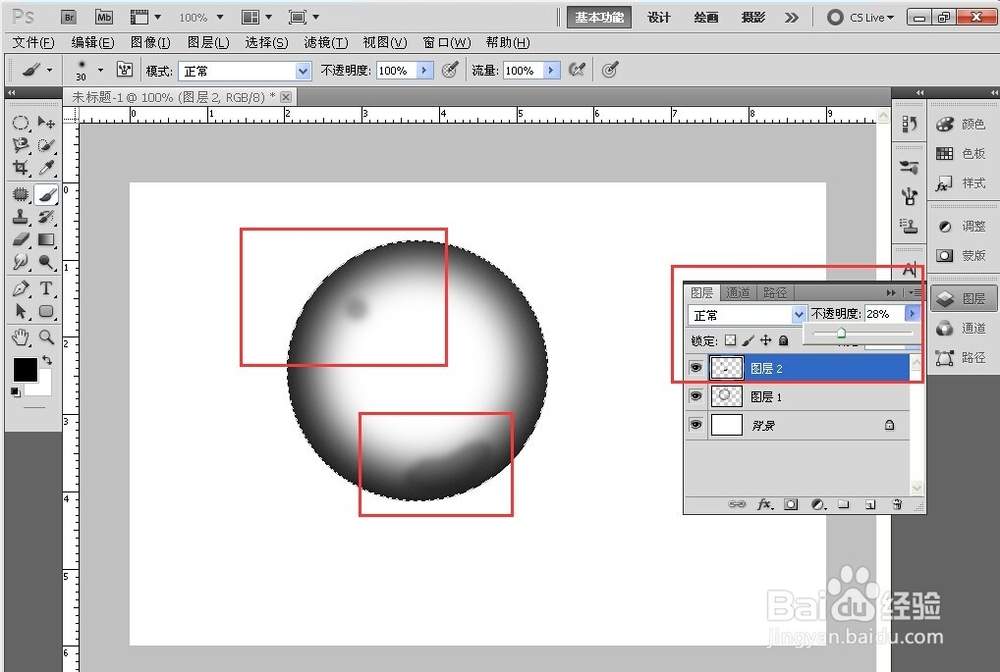
9、将背景图层以外的图层合并如图,

10、隐藏背景图层,然后点击编辑-定义画笔预设。

11、进入定义画笔选项,直接点击确定,如图,

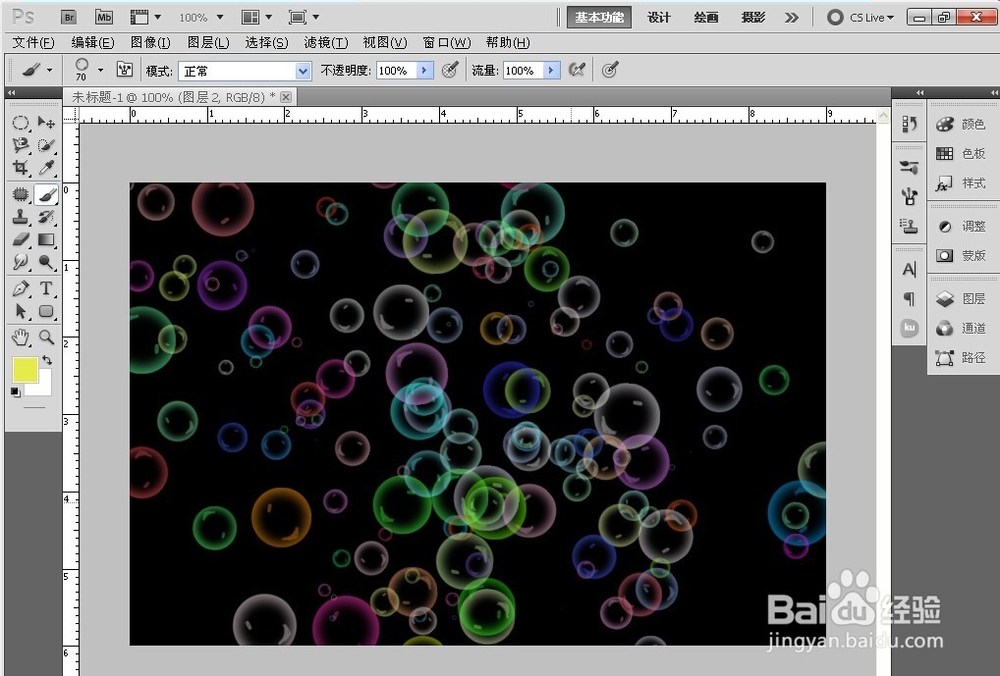
12、最后选中画笔工具,调节笔刷属性绘制彩色泡泡。


时间:2026-04-24 02:32:25
1、首先打开ps,新建文件。
2、用椭圆选框工具绘制圆形选区。
3、新建图层,填充黑色。
4、选中橡皮擦工具,笔刷选择第一个。
5、然后擦除圆形内部,如图,
6、新建图层,然后选择画笔工具,笔刷选择第一个。
7、用画笔工具在新建图层上涂抹如图,
8、调节画笔涂抹图层的不透明度,
9、将背景图层以外的图层合并如图,
10、隐藏背景图层,然后点击编辑-定义画笔预设。
11、进入定义画笔选项,直接点击确定,如图,
12、最后选中画笔工具,调节笔刷属性绘制彩色泡泡。
