1、在电脑上首先用Wps表格打开要编辑的文档

2、接下来在点击Wps菜单栏上的“视图”菜单

3、接下来在打开的视图工具栏上,可以看到一个“护眼模式”的图标

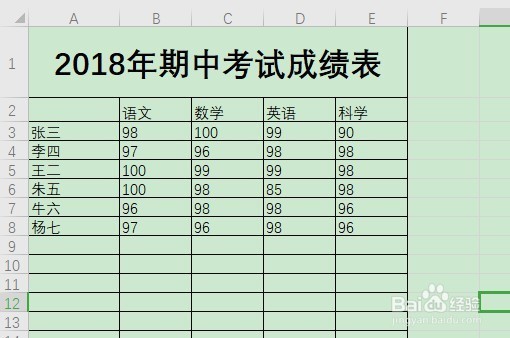
4、点击后就可以方便的打开护眼模式了,现在Wps表格 背景看起来是绿色的,让眼睛舒服了很多。

1、我们也可以在Wps表格右下角的看一个“护眼模式”的图标。
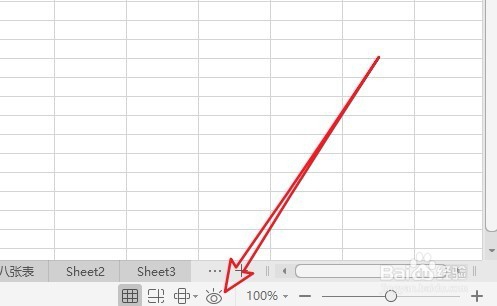
2、点击该图标,发现图标呈已选中状态
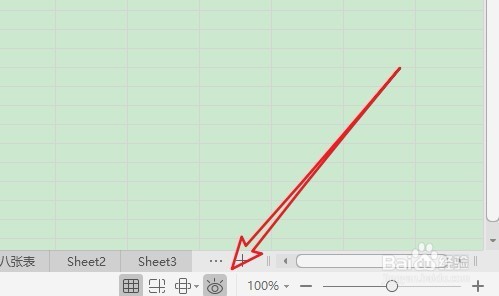
3、这时我们可以看到Wps编辑区域也会马上变成护眼模式。
时间:2026-04-22 12:50:09
1、在电脑上首先用Wps表格打开要编辑的文档
2、接下来在点击Wps菜单栏上的“视图”菜单
3、接下来在打开的视图工具栏上,可以看到一个“护眼模式”的图标
4、点击后就可以方便的打开护眼模式了,现在Wps表格 背景看起来是绿色的,让眼睛舒服了很多。
1、我们也可以在Wps表格右下角的看一个“护眼模式”的图标。
2、点击该图标,发现图标呈已选中状态
3、这时我们可以看到Wps编辑区域也会马上变成护眼模式。
