word2016中如何将插入的Excel文件显示为图标

 时间:2024-10-13 19:51:03

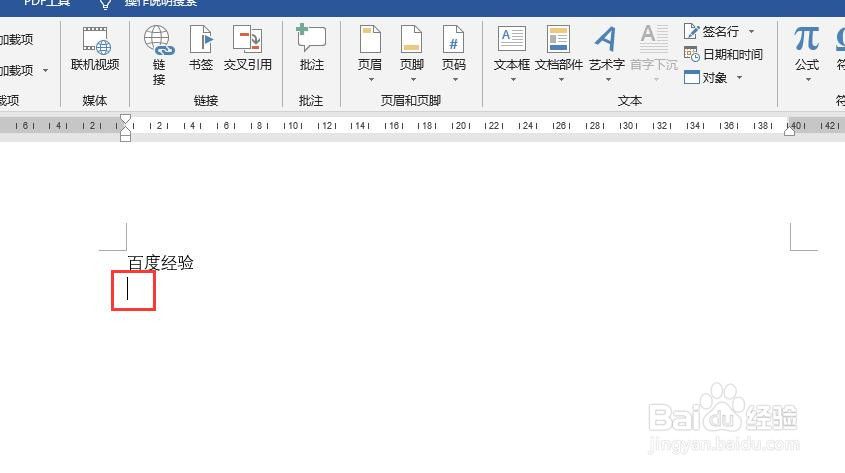
1、新建一个word2016文档,双击打开后输入一些文本。光标放置到要插入excel文件图标的位置。
word2016中如何将插入的Excel文件显示为图标

2、点击菜单栏中的【插入】。

word2016中如何将插入的Excel文件显示为图标

3、点击插入选项卡中对象,弹出列表中点击对象,

word2016中如何将插入的Excel文件显示为图标

4、打开对象对话框,在对象类型列表中点击Mi罕铞泱殳crosoft Excel 97-2003 WorkSheet,在右侧显示为图标选框中点击打上对勾,选中该选项。点击确定按钮。

word2016中如何将插入的Excel文件显示为图标

5、此时在word页面中就会插入一个Excel图标。

word2016中如何将插入的Excel文件显示为图标

6、双击Excel图标,即可打开Excel文件,在Excel文件中可以很方便的编辑Excel数据,编辑完成后点击关闭按钮即可。

word2016中如何将插入的Excel文件显示为图标
  • word2016文档如何添加页码
  • 如何在Word屏幕上显示可选分隔符
  • 如何在Word屏幕上显示对象位置
  • 手动换行符怎么输入
  • 如何在Word屏幕上显示可选连字符
  • 热门搜索
    祝福祖国手抄报 尊师重教手抄报 与清明节有关的手抄报 环保手抄报内容大全 关于清明的手抄报内容 安全饮食手抄报 中秋手抄报内容 爱国手抄报的内容 读一本好书手抄报 禁毒手抄报资料