1、先打开我们的电脑,然后点击开始按钮;

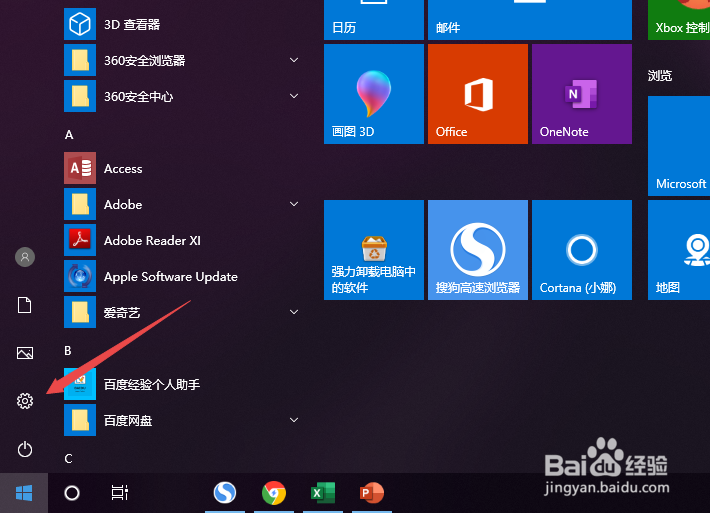
2、之后我们点击设置;
3、然后我们点击网络和Internet;

4、之后我们点击更改适配器选项;

5、然后我们右击WLAN,之后选择禁用;

6、然后我们再次右击WLAN,然后我们选择启用;

7、之后我们就会发现又连接上无线网络了,这是重启了笔记本电脑里面的无线网卡。

时间:2026-04-30 16:18:49
1、先打开我们的电脑,然后点击开始按钮;
2、之后我们点击设置;
3、然后我们点击网络和Internet;
4、之后我们点击更改适配器选项;
5、然后我们右击WLAN,之后选择禁用;
6、然后我们再次右击WLAN,然后我们选择启用;
7、之后我们就会发现又连接上无线网络了,这是重启了笔记本电脑里面的无线网卡。
