1、打开Word文档,然后依次点击“插入”>“表格”>“插入语表格”。

2、接下来在插入表格对话框中输入插入表格的行数和列数,然后点击“确定”。

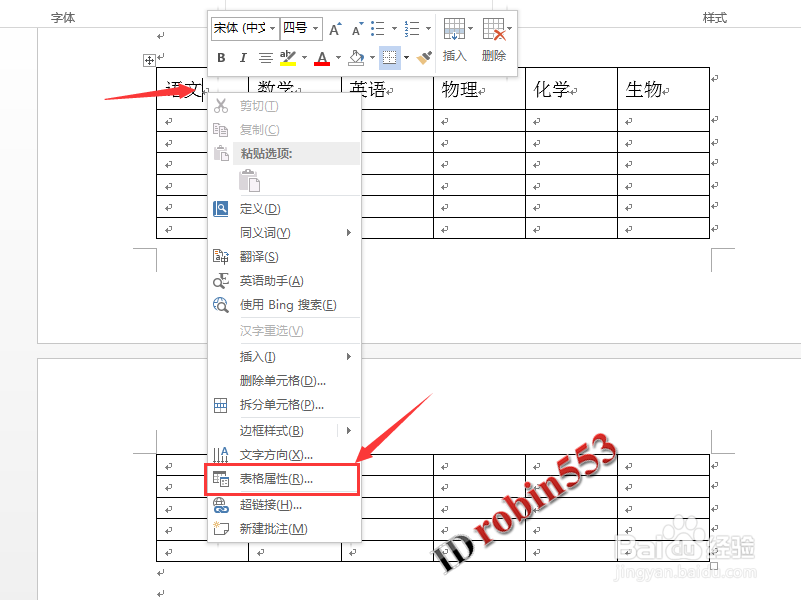
3、接下来在表头所在的行点击鼠标右键,然后选择“表格属性”选项。
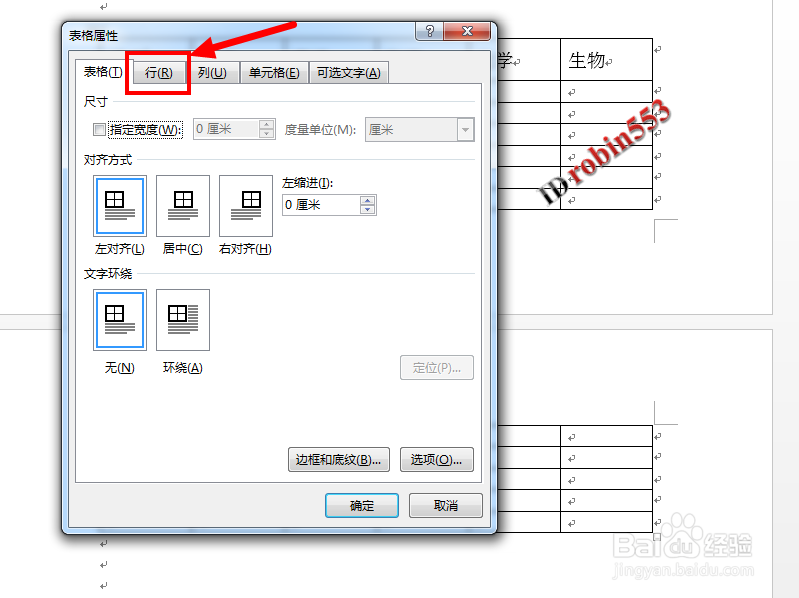
4、打开表格属性窗口后,点击窗口上方的“行”选项卡。
5、在行选项卡中,勾选“在各页顶端以标题形式重复出现”选项。勾选后点击“确定”。

6、点击确定之后就能看到被分开显示表格每页都显示表头了。

时间:2026-04-22 21:21:31
1、打开Word文档,然后依次点击“插入”>“表格”>“插入语表格”。
2、接下来在插入表格对话框中输入插入表格的行数和列数,然后点击“确定”。
3、接下来在表头所在的行点击鼠标右键,然后选择“表格属性”选项。
4、打开表格属性窗口后,点击窗口上方的“行”选项卡。
5、在行选项卡中,勾选“在各页顶端以标题形式重复出现”选项。勾选后点击“确定”。
6、点击确定之后就能看到被分开显示表格每页都显示表头了。
