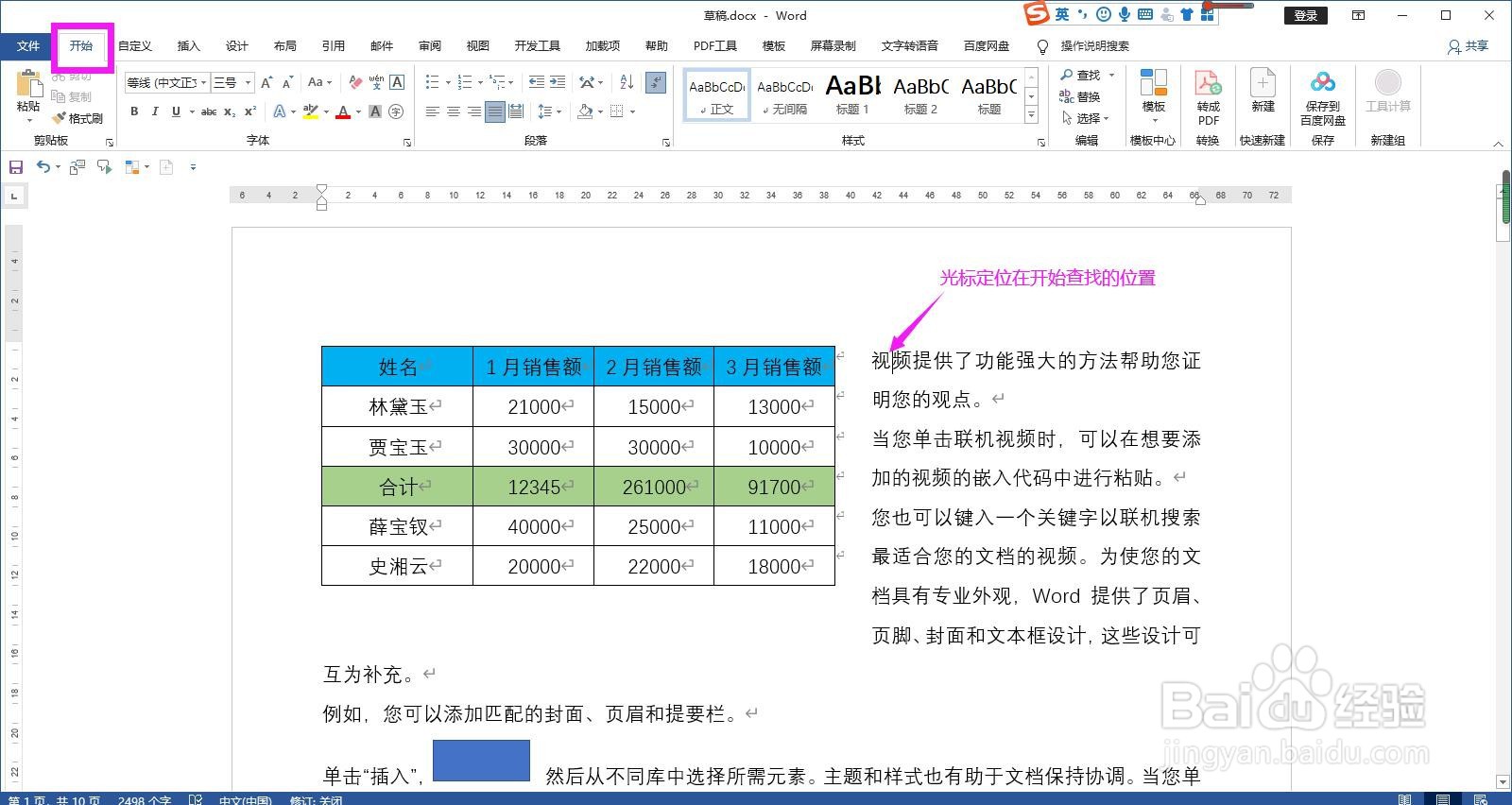
1、打开文档,光标定位在需要开始查找的位置,在开始菜单下点击编辑命令组区域的“查找”下拉箭头。
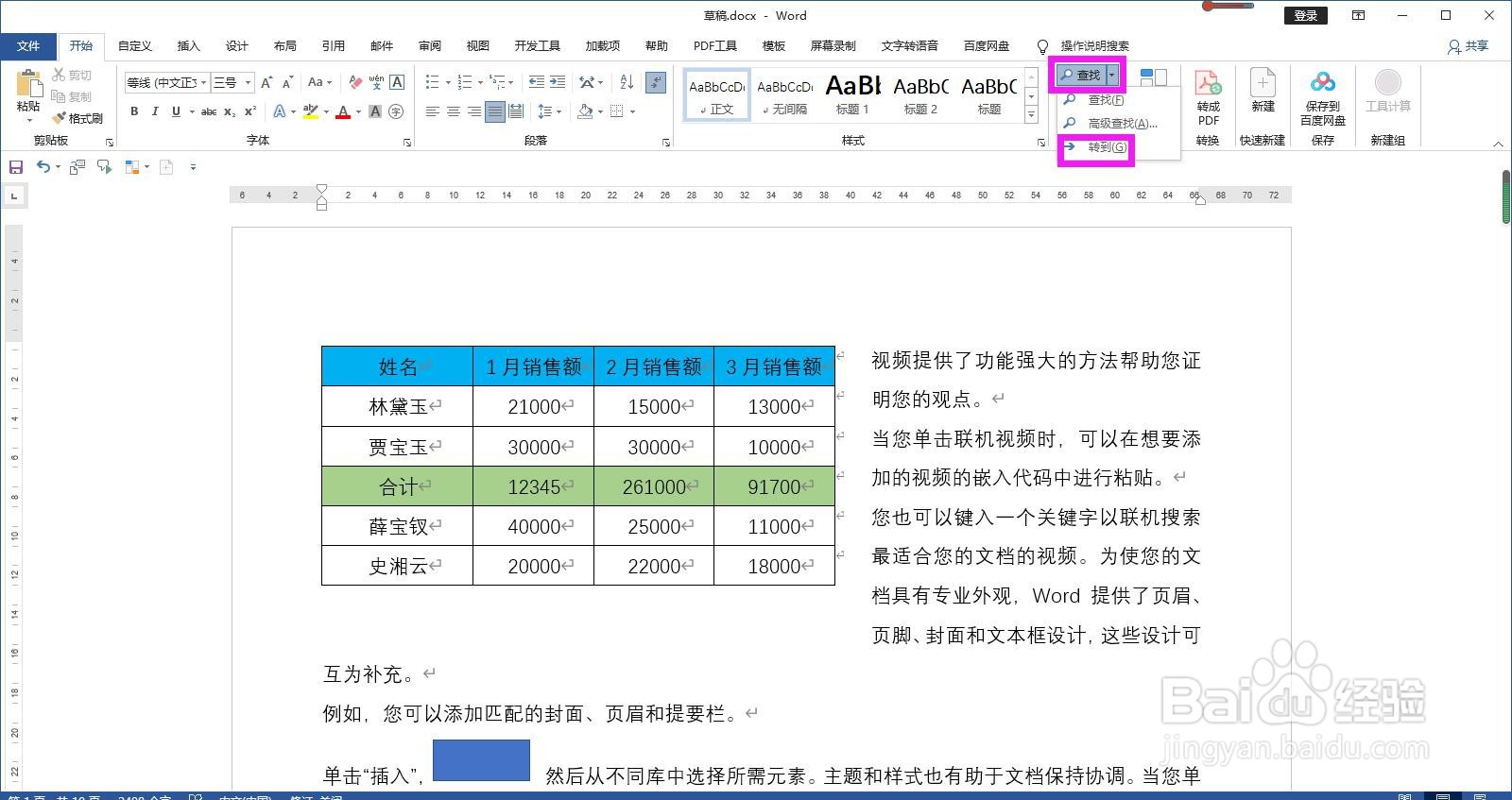
2、在查找命令的下拉列表选项中选择“转到”,弹出查找和替换对话框。
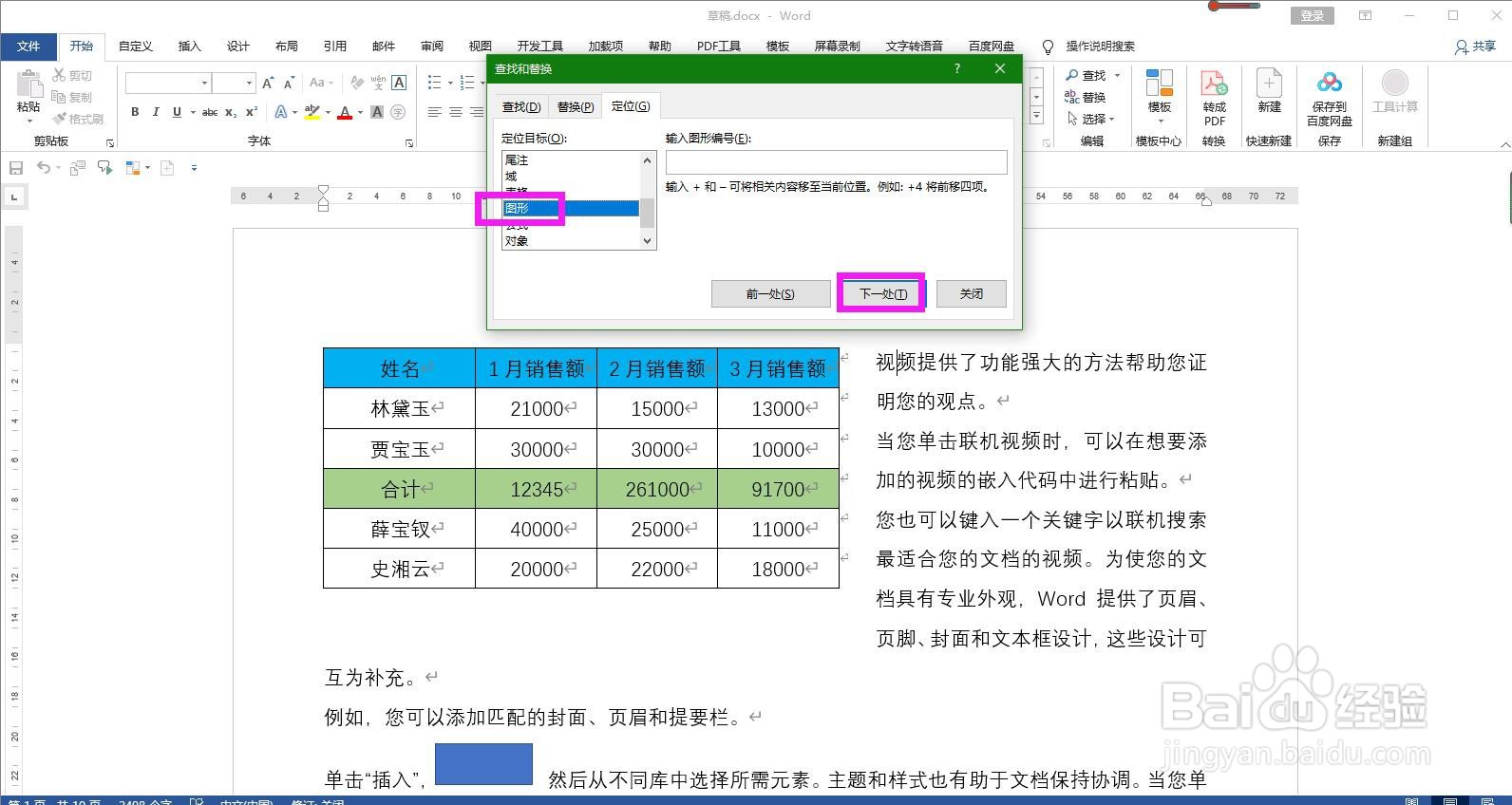
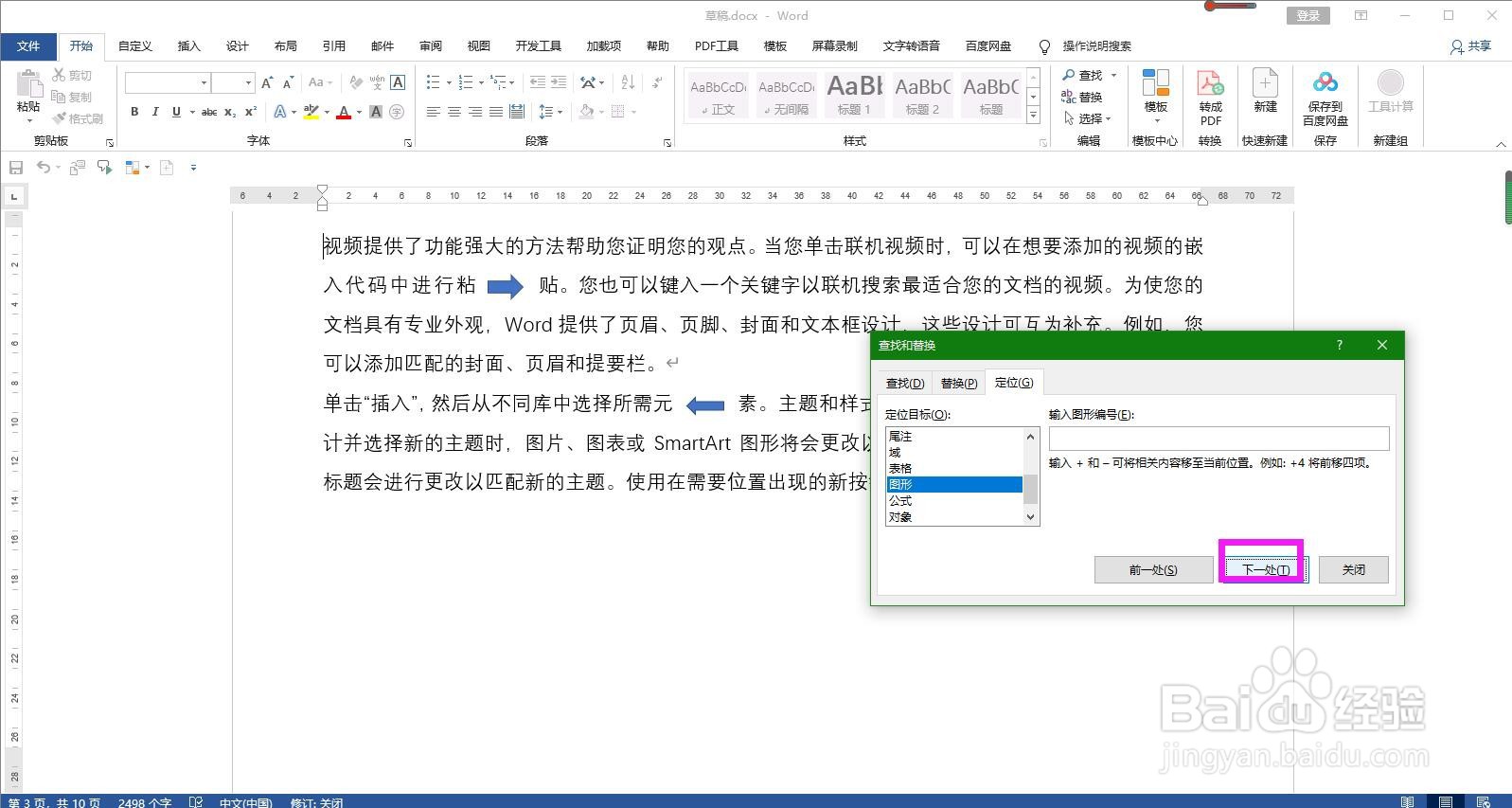
3、在对话框中的定位目标下面选择“图形”,点击下一处,即可定位到从开始位置的第一个图形。
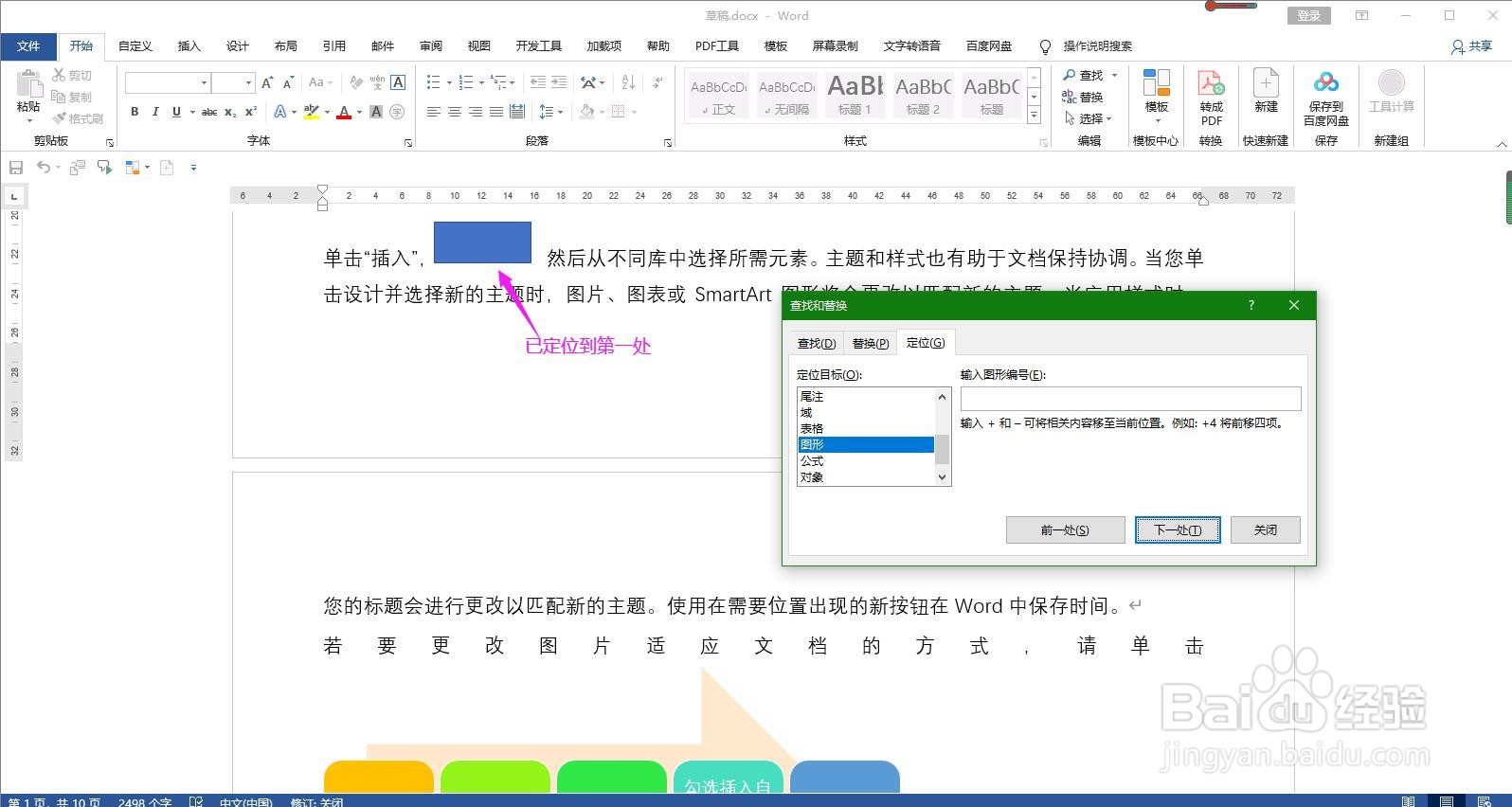
4、然后点击“下一处”按钮,即可快速定位到下一个图形。
5、总结:
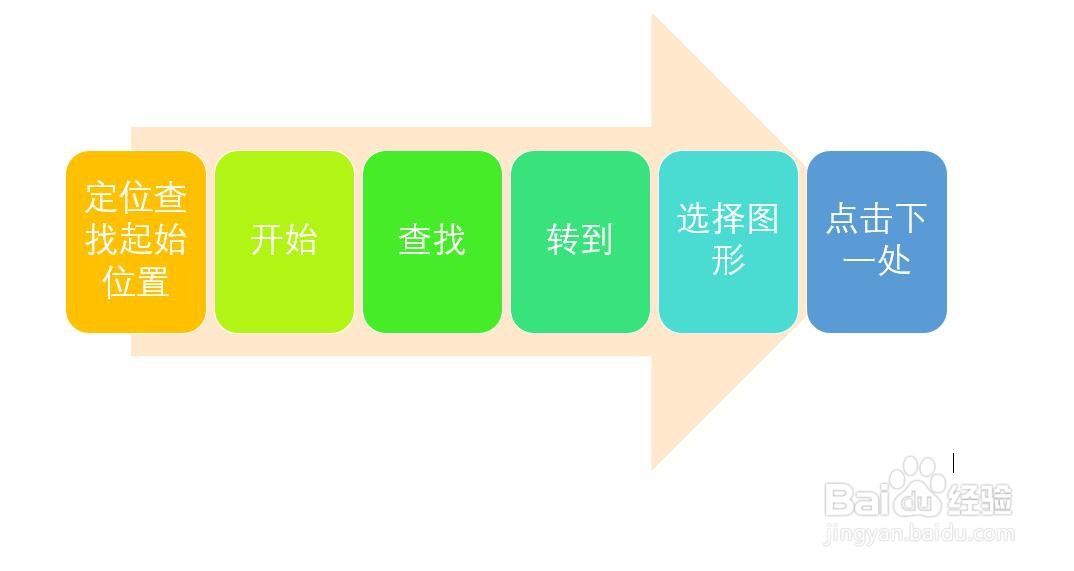
定位开始的位置-开始-点击查找下拉箭头-转到-选择图形-下一处。
时间:2026-04-22 18:21:43
1、打开文档,光标定位在需要开始查找的位置,在开始菜单下点击编辑命令组区域的“查找”下拉箭头。
2、在查找命令的下拉列表选项中选择“转到”,弹出查找和替换对话框。
3、在对话框中的定位目标下面选择“图形”,点击下一处,即可定位到从开始位置的第一个图形。
4、然后点击“下一处”按钮,即可快速定位到下一个图形。
5、总结:
定位开始的位置-开始-点击查找下拉箭头-转到-选择图形-下一处。
