Win10电脑怎么查看WiFi密码?

 时间:2026-04-23 19:37:06

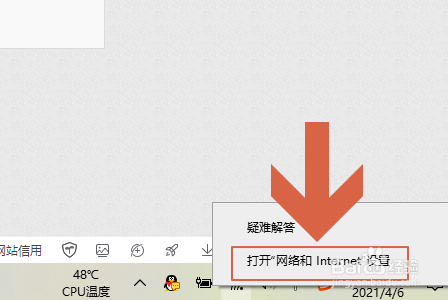
1、打开电脑以后,我们就会在右下角看到WiFi图标,右键点击该图标选择“打开网络和Internet设置”;
Win10电脑怎么查看WiFi密码?

2、这样就会弹出设置窗口,该窗口的右侧显示的是网络状态,如下图所示

Win10电脑怎么查看WiFi密码?

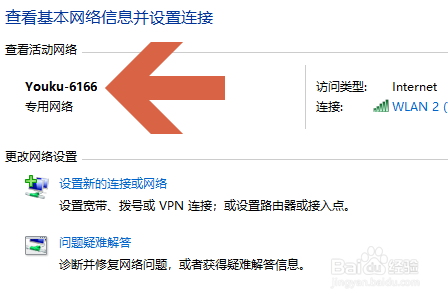
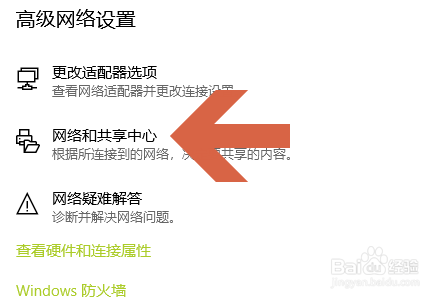
3、往下拉动页面找忌排到下图一所示的“网络和共享中言囊敏心”,双击之后就能看到当前连接的网络了;
Win10电脑怎么查看WiFi密码?

Win10电脑怎么查看WiFi密码?

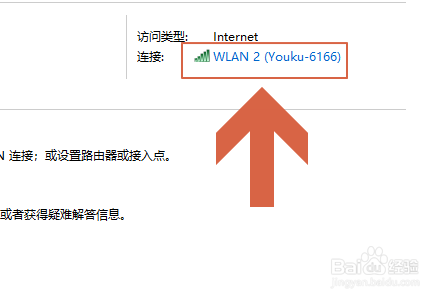
4、接着我们需要单击连接右侧的WiFi名称,然后可以看到当前WLAN的详细状态;
Win10电脑怎么查看WiFi密码?

Win10电脑怎么查看WiFi密码?

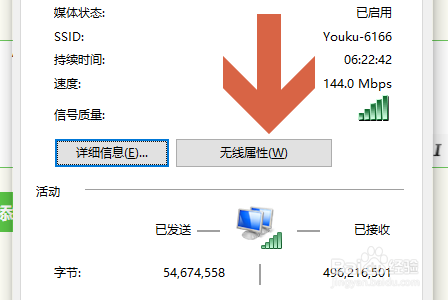
5、然后在该页面里找到并点击“无线属性”这一项,如下图所示

Win10电脑怎么查看WiFi密码?

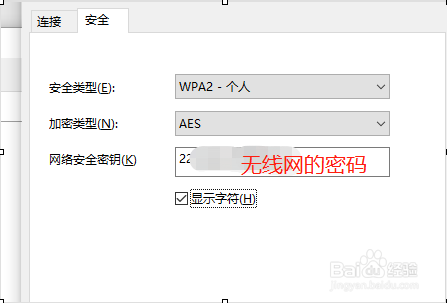
6、最后在无线网络属性对话框点击“安全”,并且勾选“显示字符”,这样就能近板查看到当前连接的WiFi密码了;

Win10电脑怎么查看WiFi密码?

Win10电脑怎么查看WiFi密码?

  • win10 怎么查看WIFI密码
  • win10查看wifi密码
  • win10怎么查看无线网密码
  • Win10怎么查看无线网络密码
  • win10如何看wifi的密码
  • 热门搜索
    勤俭节约手抄报 我爱阅读手抄报 预防传染病手抄报 春节手抄报图片 水浒传手抄报 庆六一手抄报 关于交通安全的手抄报 遨游汉字王国手抄报 汤姆索亚历险记手抄报 世界水日手抄报内容