1、打开网络连接
进入Windows电脑主页面后右键点击开始菜单,在下拉菜单中选择点击网络连接。

2、打开更改适配器选项
打开网络连接页面后点击左侧面板中的WLAN,在WLAN页面中点击右边的更改适配器选项。

3、点击无线属性
进入新页面后点击WLAN,在弹出的新窗口中点击无线属性。

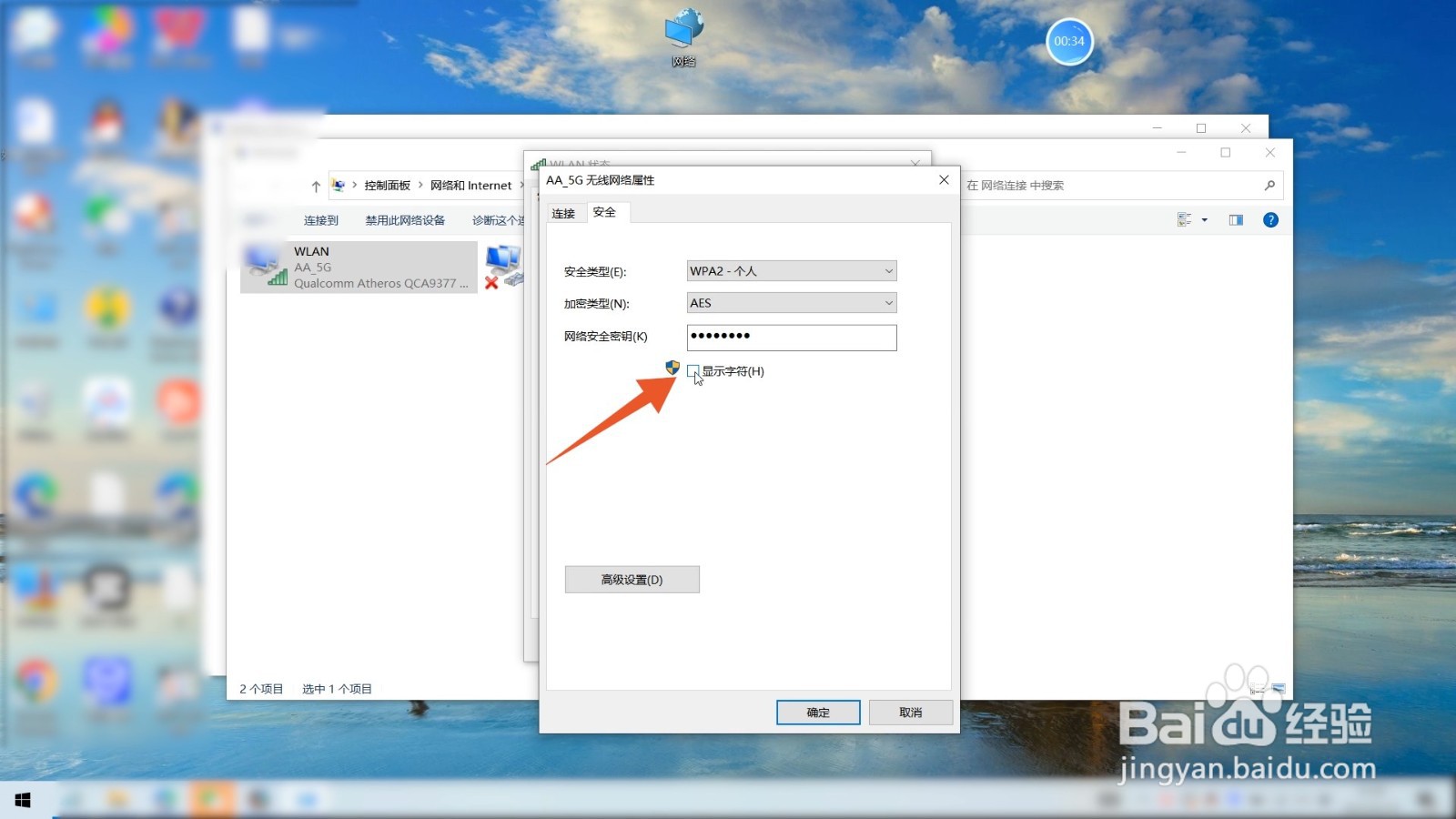
4、点击显示字符
打开无线网络属性页面后点击上面的安全,在跳转的新页面中点击显示字符就能看见密码。

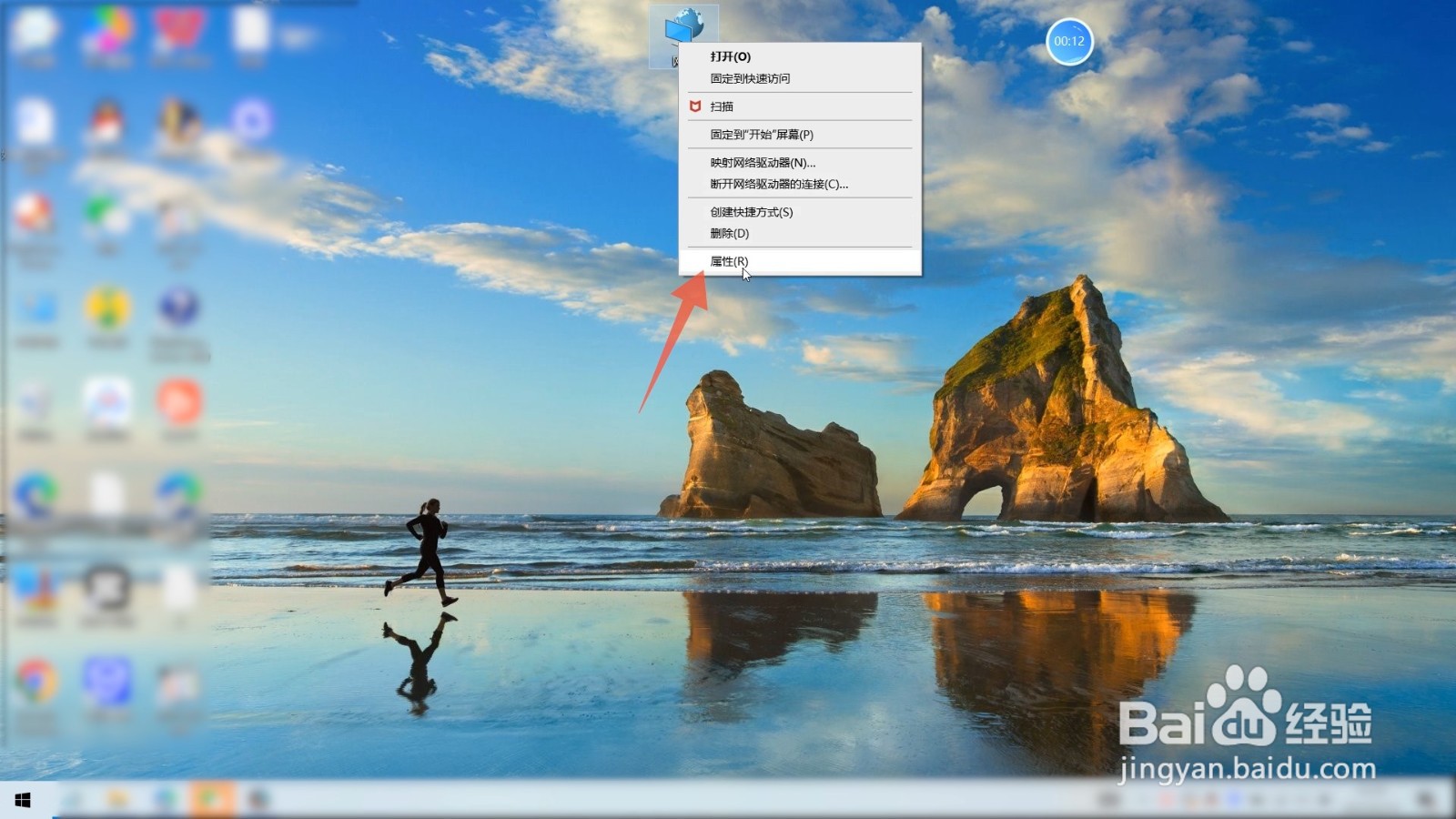
1、进入属性
进入Windows电脑主页面后右键点击网络,在网络的下拉菜单中点击属性。
2、打开更改适配器设置
打开网络和共享中心页面后,点击左侧面板的更改适配器设置。

3、进入无线属性
在弹出的新窗口中点击WLAN,进入WLAN页面后点击里面的无线属性。

4、点击显示字符即可
打开无线网络属性页面后点击上面的安全,在安全页面中勾选显示字符,这样就能看见WiFi密码了。