1、第一步,右键底部开始菜单,打开“设置”

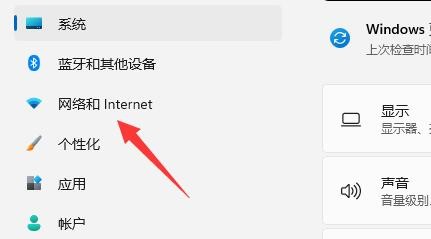
2、第二步,进入左边栏的“网络和internet”
3、第三步,点击右下角的“高级网络设置”

4、第四步,点击相关设置下的“更多网络适配器选项”

5、第五步,双击打开其中正在连接的“WLAN”网络。

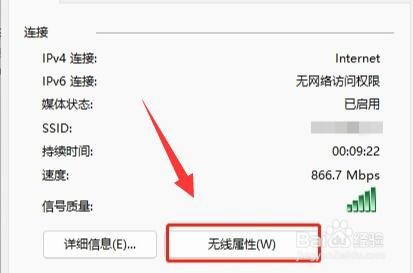
6、第六步,点击其中的“无线属性”
7、第七步,进入“安全”选项,勾选“显示字符”,在“网络安全密钥”中就能看到wifi密码了。

时间:2026-04-24 17:16:03
1、第一步,右键底部开始菜单,打开“设置”
2、第二步,进入左边栏的“网络和internet”
3、第三步,点击右下角的“高级网络设置”
4、第四步,点击相关设置下的“更多网络适配器选项”
5、第五步,双击打开其中正在连接的“WLAN”网络。
6、第六步,点击其中的“无线属性”
7、第七步,进入“安全”选项,勾选“显示字符”,在“网络安全密钥”中就能看到wifi密码了。
