怎样用Photoshop选框工具绘制太极图

 时间:2026-02-15 10:29:21

1、首先,打开软件新建文档,画出如图所示的参考线
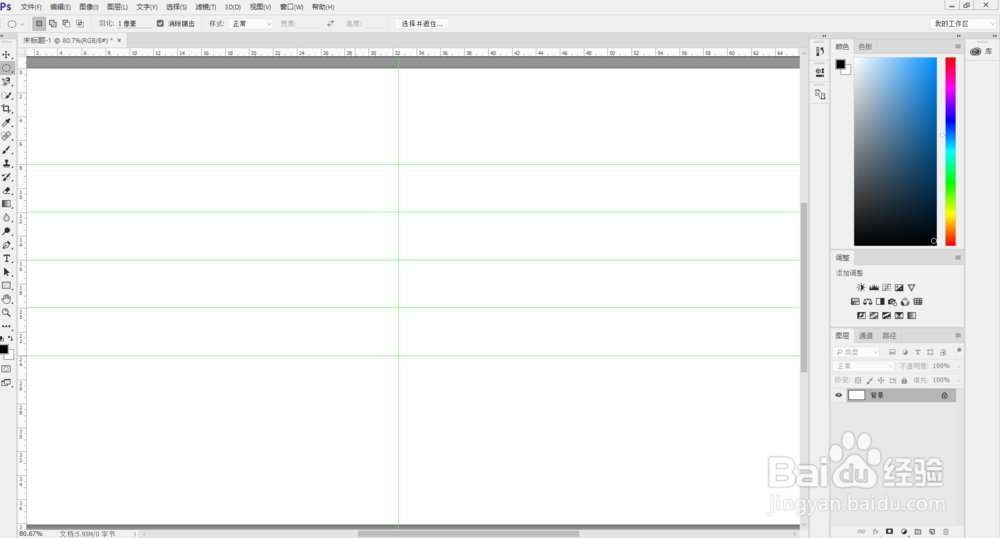
怎样用Photoshop选框工具绘制太极图

2、选择椭圆选框工具,以中心点为中心,注意先按住鼠标再按下Alt键以及shift键绘制正圆选区,再按Alt +Delete键填充注艺前景色

怎样用Photoshop选框工具绘制太极图

3、切换到矩形选框工具,选择属性栏上的减去选区,在圆的左边绘制矩形,就剩下右边的选区,如图所示

怎样用Photoshop选框工具绘制太极图

4、点击属性栏从选区减去,以如图示中的点为中心点,绘制正圆选区

怎样用Photoshop选框工具绘制太极图

5、点击属性栏 添加选区,以指示的中心肥五爱点为中心绘制正圆选区,这样我们太极图的一般就出现了

怎样用Photoshop选框工具绘制太极图

6、按快捷键裕返 Ctrl +backspace,将选区填充上背景色,按Ctrl + D退出选区

怎样用Photoshop选框工具绘制太极图

7、以图中所示的点为中心绘制一个合适大小的正圆选区,填充前景色

怎样用Photoshop选框工具绘制太极图

8、选中选区,再按住Alt键,拖动鼠标到如图位置,填充上背景色,这样太极图就绘制完成了。

怎样用Photoshop选框工具绘制太极图

  • Photoshop如何设置阈值的色阶#校园分享#
  • PS中的透视裁剪工具有什么作用?
  • PS中怎么使用图案填充制作编织纹理
  • ps中画笔用不了,怎么办
  • PS 2018如何快速创建一个黑色的蒙版
  • 热门搜索
    春天手抄报图片 科普手抄报图片 感恩老师的手抄报 法律手抄报 反邪教手抄报图片 关于元宵节的手抄报 文明交通手抄报 国庆节的手抄报 创建文明校园手抄报 安全教育的手抄报